
必应壁纸 软件缩略图
壁纸专区免费

必应壁纸

微软提供的每日必应图片壁纸应用,可自动更换桌面背景并查看图片信息,功能以官方当前版本为准。

来源核对
2026/8/22
图文内容
1 篇
下载入口先选原出处,网盘作为备用
微软官方页面 ↗

建议优先从原出处下载。导航下载仅用于原页面访问不便时的备用入口,本站服务器不保存安装包。

图文教程

必应壁纸安装教程

必应壁纸 是微软官方的壁纸工具:每天把必应首页那张美图直接铺到你的桌面上,自动刷新。库里按主题分了十几个类目,动画分类下还有会动的壁纸。从下载到上手,全程 9 步。

DESKTOP TOOL | VOL.020 · 2026.09
必应壁纸

必应壁纸安装教程

微软官方免费 · 每天一张必应美图 · 库内自带动态壁纸

DESKTOP TOOLKIT · 9 STEPS · 12 SCREENS

必应壁纸 是微软官方的壁纸工具:每天把必应首页那张美图直接铺到你的桌面上,自动刷新。库里按主题分了十几个类目,动画分类下还有会动的壁纸。从下载到上手,全程 9 步。
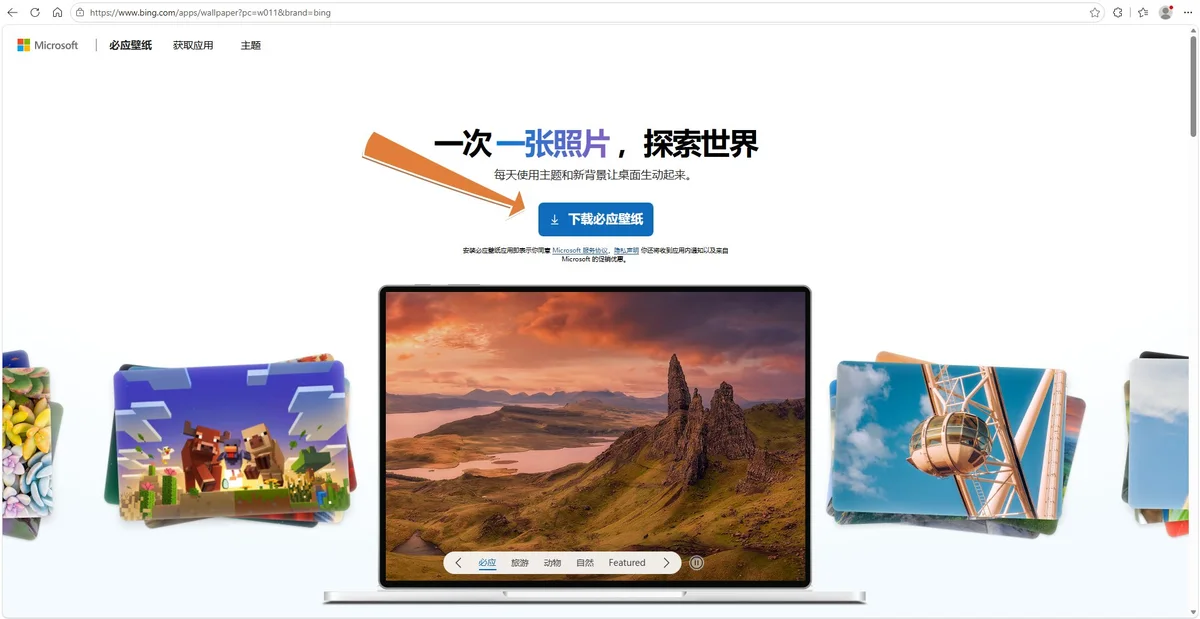
STEP 01 打开必应壁纸官网,点中间的下载按钮
必应壁纸官网
一次一张照片,探索世界——每天使用主题和背景让桌面生动起来

这是微软必应壁纸的官方页面。页面中央的蓝色按钮就是下载入口,按钮下方那行小字写明:安装即表示同意 Microsoft 服务协议和隐私政策。认准 bing.com 域名,别从第三方站点下。
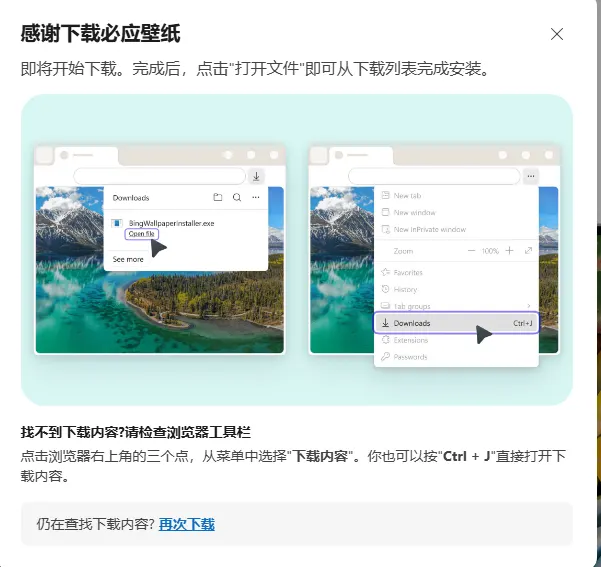
STEP 02 点下载,浏览器弹出「感谢下载」提示
感谢下载弹窗
提示框写明「完成后,点击打开文件即可从下载列表完成安装」,找不到就按 Ctrl + J

点下载后浏览器会弹出提示框。从右上角三个点里选「下载内容」。

STEP 03 安装包剪切到软件盘再装
安装包放到 E 盘
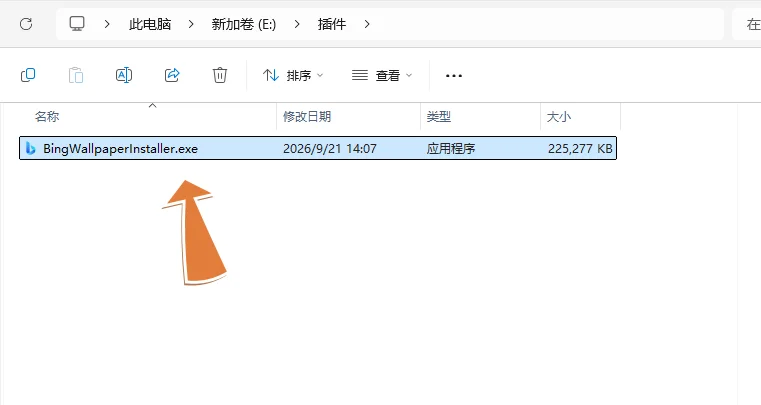
下载完成后把安装包剪切到 E:\插件\,大小 225,277 KB,约 220 MB

整个包 220 MB 左右,下完先别急着点——从浏览器默认的下载目录里剪切出来,放到自己习惯的软件盘(这里放在 E:\插件\)。安装完这个 exe 就没用了,放在下载文件夹里时间一长容易忘,也不好找。
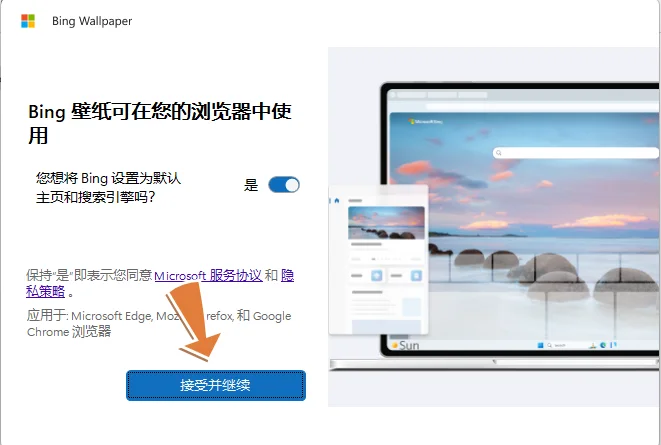
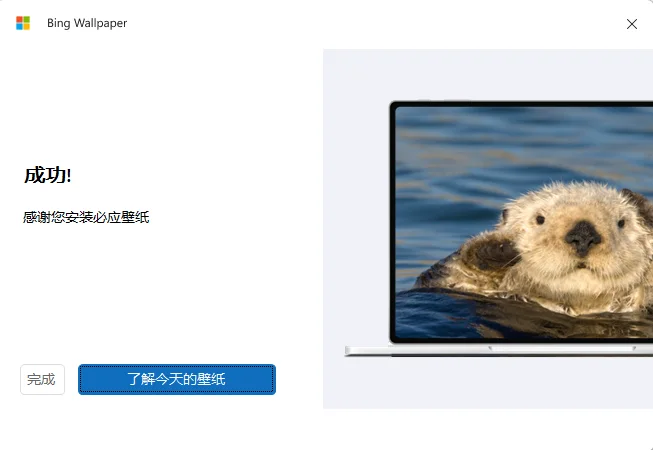
STEP 04 安装:看清「设为默认主页」开关,装完点完成
安装第一屏 安装成功
左:第一屏问「您想将 Bing 设置为默认主页和搜索引擎吗?」——不需要就把「是」的开关关掉 | 右:装完显示「成功」,点完成

双击安装包,开关默认开着,适用于 Edge、Firefox 和 Chrome。只要壁纸功能的话,把这个开关关掉再点「接受并继续」,浏览器设置就不会被动。进度走完看到「成功!」页,点左下角「完成」即可。
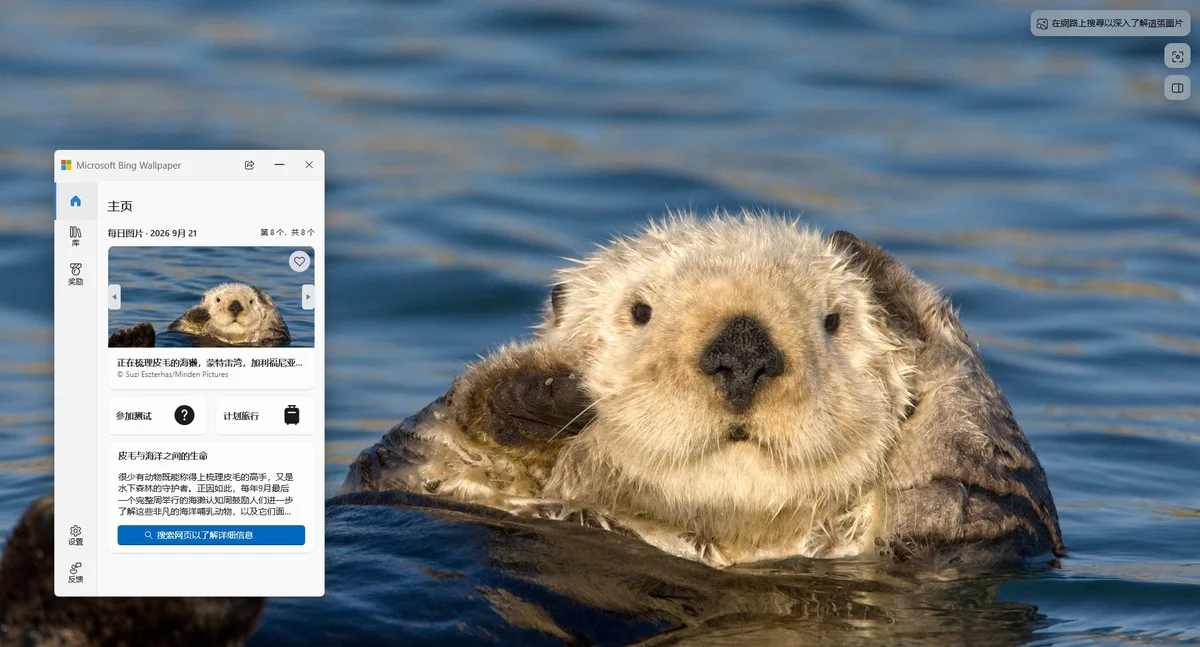
STEP 05 桌面当场换成今天的壁纸,不用手动设置
桌面换装
桌面已换成当日壁纸——海獭,左侧浮出主页面板,右上角图标可跳网页看图

装完桌面已经换成当天的必应美图,不用再进系统设置里挑。屏幕左侧浮出的小窗是主页面板:显示每日图片和它的拍摄故事,鼠标悬停桌面右上角的图标还能跳到网页看大图。
STEP 06 进库按主题挑图,拉到「动画」还有会动的
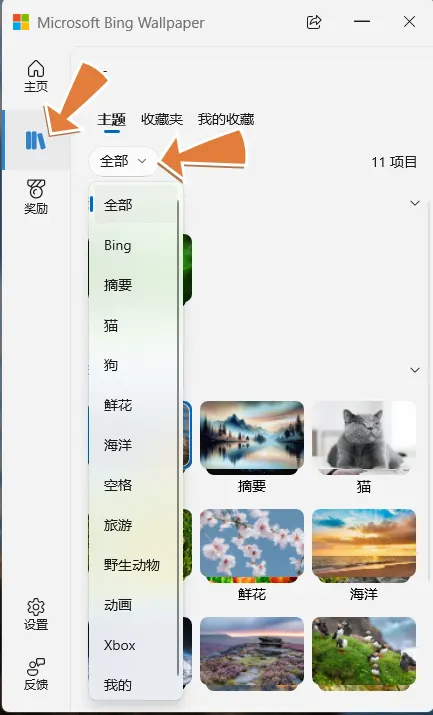
库主题分类 动画分类动态壁纸
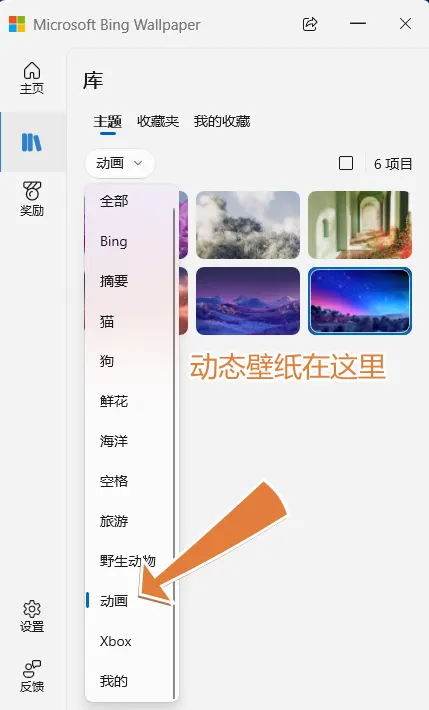
左:库的分类下拉共 13 项,当前 11 个项目 | 右:拉到最底部的「动画」类目,6 个项目是会动的动态壁纸

左边栏第二个图标进「库」,这里不只有每日壁纸:顶部分类下拉有 13 个主题,猫、狗、鲜花、海洋、旅游、野生动物都有存货,点缩略图立即应用到桌面。收藏夹标签页里可以存自己喜欢的图,随时翻牌。

分类下拉拉到最底部有个「动画」类目,点进去就是动态壁纸专区,星空、极光这类会动的画面都在这,共 6 个项目。想用哪个点一下就应用,想换回静态的随时回其他分类挑。
STEP 07 设置页:每日刷新、AI 图像、小组件都这里管
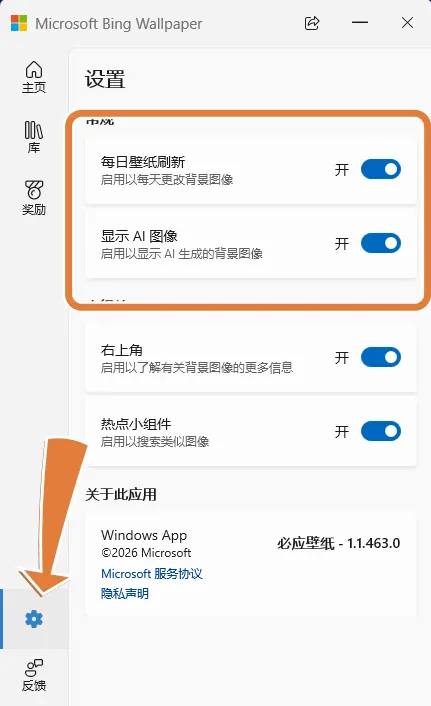
设置页
常用四个开关:每日壁纸刷新、显示 AI 图像、右上角信息入口、热点小组件——当前版本 11.1.463.0

左边栏最下面的齿轮进「设置」,四个开关按需调:「每日壁纸刷新」保持开启才会每天自动换图;「显示 AI 图像」决定要不要让 AI 生成的图也进轮换;嫌桌面右上角的信息图标碍事可以关「右上角」,「热点小组件」同理。
STEP 08 托盘右键随时控制,不想用了直接退出
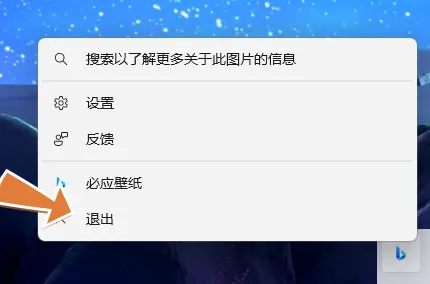
托盘右键菜单
任务栏右下角 b 图标右键:设置、反馈、必应壁纸面板、退出

日常控制都在系统托盘的 b 图标上:右键能打开设置、调出壁纸面板,对着当前图片搜更多信息也在这里。彻底不用了点「退出」,壁纸停在当前一张,程序不再驻留。

STEP 09 成品效果:每日美图与动态壁纸两种桌面
每日美图效果 动态壁纸效果
左:每日必应美图,蓝色抽象花 | 右:动画分类的星空壁纸,桌面带动态细节

配好就是这样:每天开机会自动铺上新的必应美图,想固定一张就去库里的分类挑,想要活的就去动画分类——微软官方出的壁纸工具,装这一个就够用。