Lively Wallpaper 软件缩略图
壁纸专区免费开源

Lively Wallpaper

将视频、GIF、网页和交互内容设为 Windows 动态壁纸,并能在全屏程序运行时暂停播放。

来源核对
2026/8/19
图文内容
2 篇
下载入口先选原出处,网盘作为备用
GitHub 官方仓库 ↗

建议优先从原出处下载。导航下载仅用于原页面访问不便时的备用入口,本站服务器不保存安装包。

图文教程

Lively Wallpaper 安装教程

壁纸可以是视频、网页、WebGL 程序,还能跟着系统音频动起来。开源免费,自带 12 款动态壁纸,装完点击卡片就换。从下载安装到上手设置,全程 9 步。

DESKTOP TOOL | VOL.019 · 2026.09
Lively Wallpaper

Lively Wallpaper 安装教程

GitHub 19.6k star 开源免费 · 自带 12 款动态壁纸 · 视频网页都能当壁纸

DESKTOP TOOLKIT · 9 STEPS · 20 SCREENS

桌面壁纸只能放一张静态图?Lively Wallpaper :壁纸可以是视频、网页、WebGL 程序,还能跟着系统音频动起来。开源免费,自带 12 款动态壁纸,装完点击卡片就换。从下载安装到上手设置,全程 9 步。
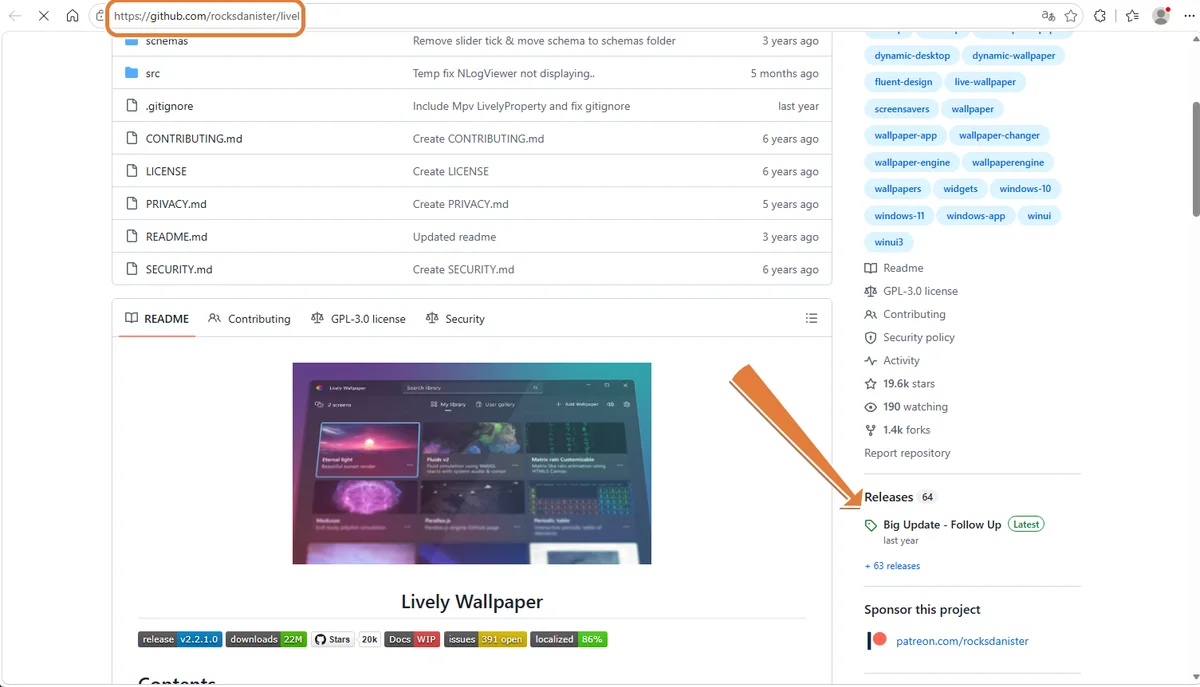

STEP 01 确认官方仓库,下载入口在右侧 Releases
GitHub 仓库主页
19.6k stars · 1.4k forks · GPL-3.0 license · 右侧 Releases 64 个,最新 Big Update - Follow Up

这是 Lively Wallpaper 的官方仓库,从 2019 年更新到现在。下载入口就在右侧栏的 Releases 区,完全免费。
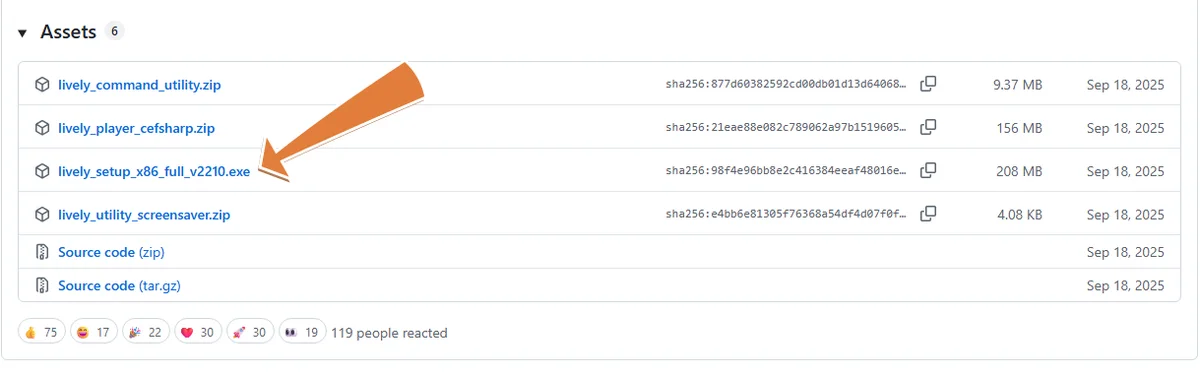
STEP 02 取 208 MB 安装包,剪切到自己的软件盘
Release Assets 列表 安装包放到 E 盘
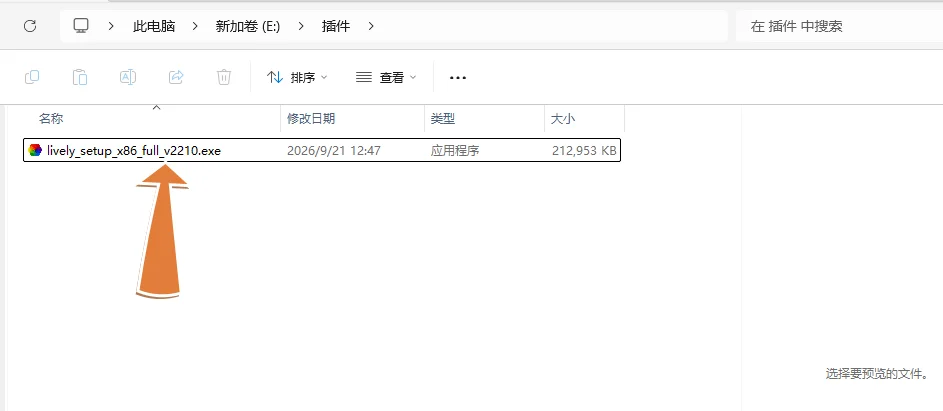
左:Assets 6 项,认准 lively_setup_x86_full_v2210.exe | 右:下完剪切到 E:\插件\,212,953 KB

点 lively_setup_x86_full_v2210.exe 下载。剩下的 zip 是网页播放器组件和屏保工具,普通使用只用下这一个 exe,Source code 是源码不用管。下完剪切到软件盘,双击开始装。
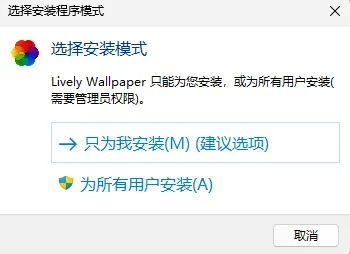
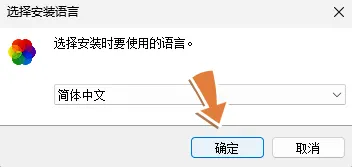
STEP 03 安装模式选「只为我安装」,语言选简体中文
选择安装模式 选择安装语言
左:只为我现在这个账户安装,不需要管理员权限 | 右:下拉选简体中文,点确定

双击 exe,先选安装模式,「只为我安装」是建议项,只给当前账户装,不弹管理员弹窗。接着语言下拉框选「简体中文」,点确定进向导。
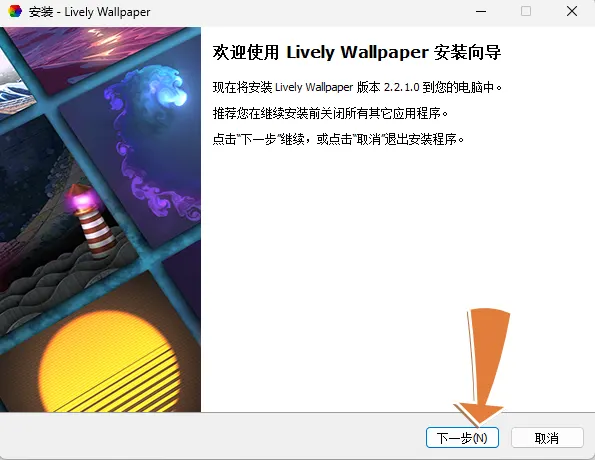
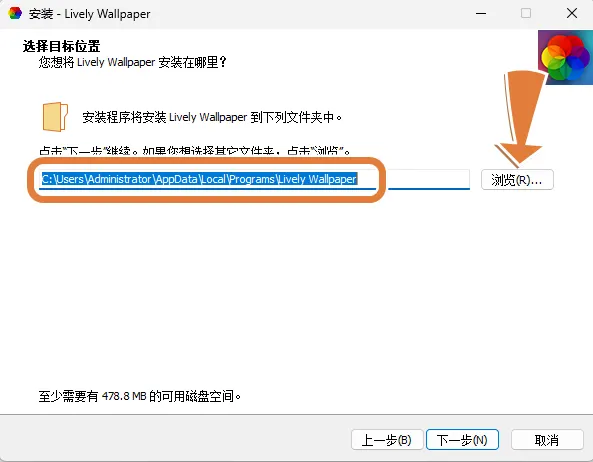
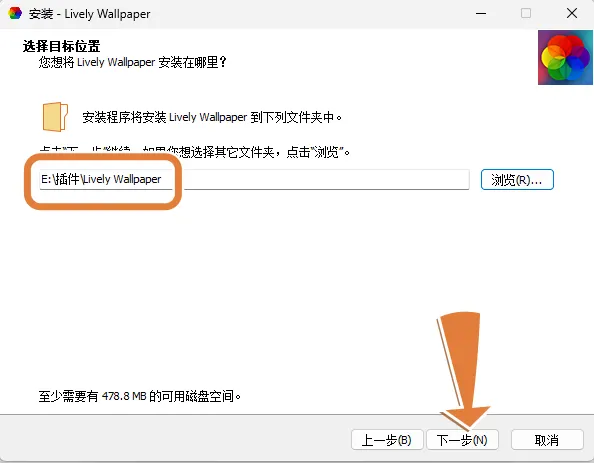
STEP 04 目标位置:默认在 C 盘 AppData,建议改到 E 盘
安装向导欢迎页 默认目标位置 改成 E 盘路径

欢迎页点下一步。目标位置这一步默认装在 C 盘的 AppData 里,占 478.8 MB;C 盘紧张就把路径改成 E 盘。
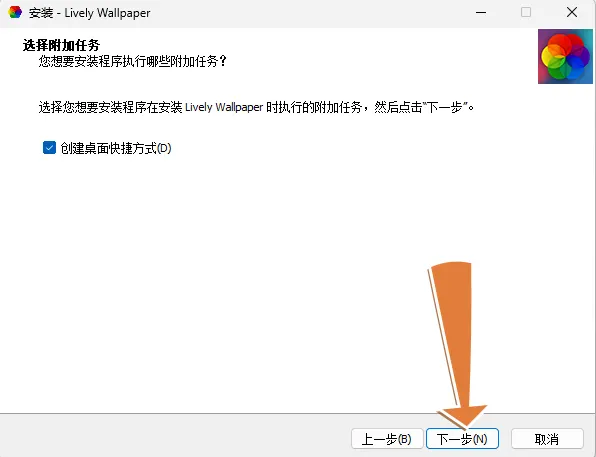
STEP 05 勾上桌面快捷方式,装完直接运行
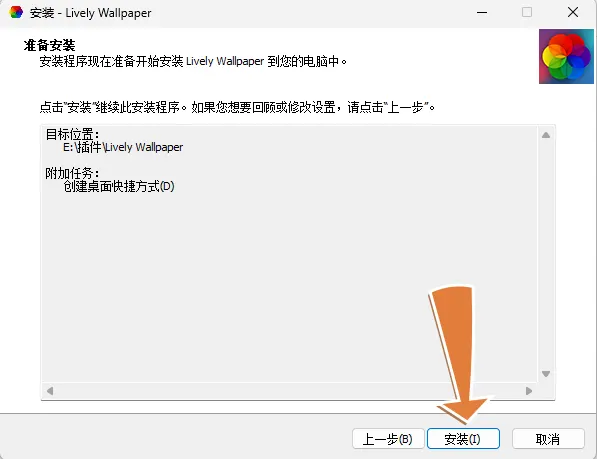
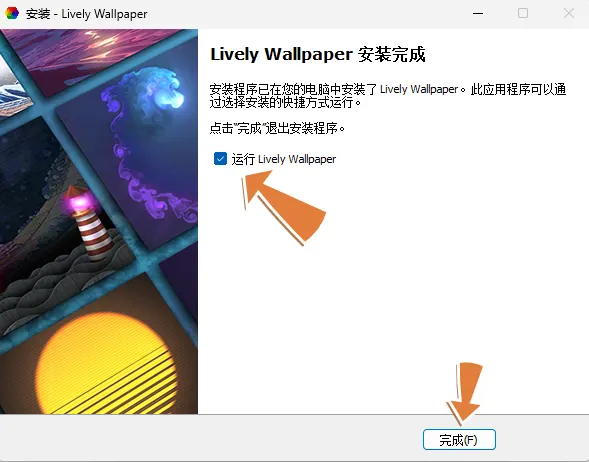
附加任务 准备安装 安装完成
左:附加任务勾选创建桌面快捷方式 | 中:摘要确认后点安装 | 右:完成页勾选「运行 Lively Wallpaper」

附加任务只有一项「创建桌面快捷方式」,默认勾好,下一步。点安装等几十秒,完成页保持「运行 Lively Wallpaper」勾选点完成,程序随即启动。此时壁纸还是静态的,去图库挑一张。
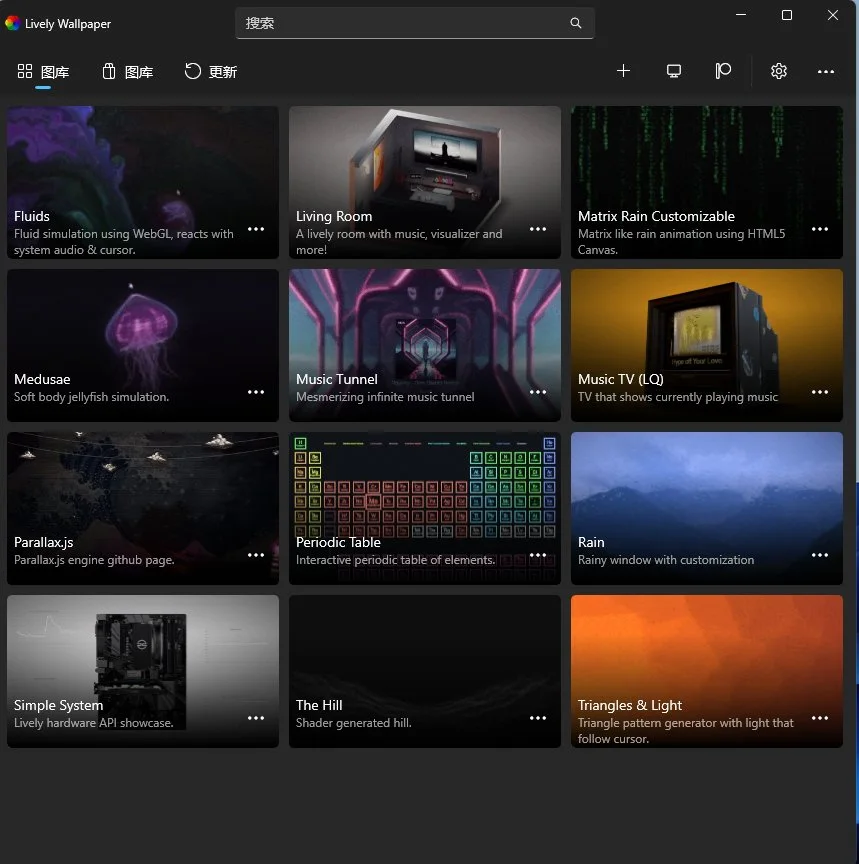
STEP 06 图库 12 款壁纸,点哪张换哪张
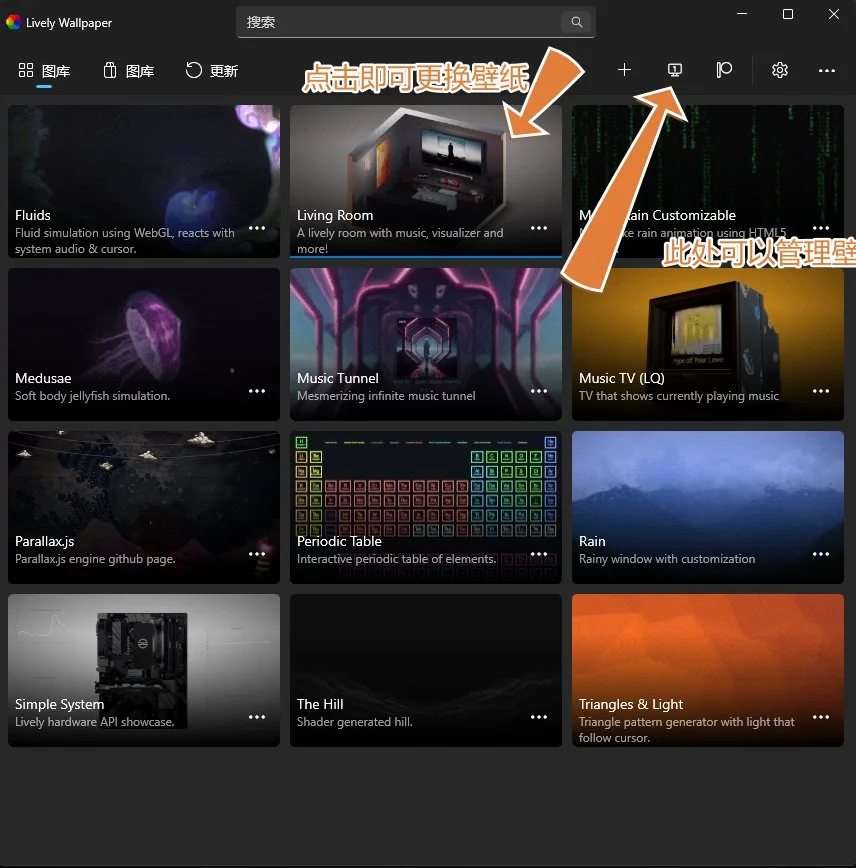
图库主页 点击更换壁纸
左:首次打开的图库,12 款壁纸卡片 | 右:点卡片立即应用,顶部显示器图标进壁纸管理页

自带 12 款:Fluids 流体模拟(跟着音频和鼠标动)、Living Room 异星客厅、Matrix Rain Customizable 代码雨、Medusae 水母、Music TV 音乐电视、Rain 雨窗等。点哪张卡片,桌面立刻换成哪张;顶部显示器图标进壁纸管理页,多显示器能各设一张。
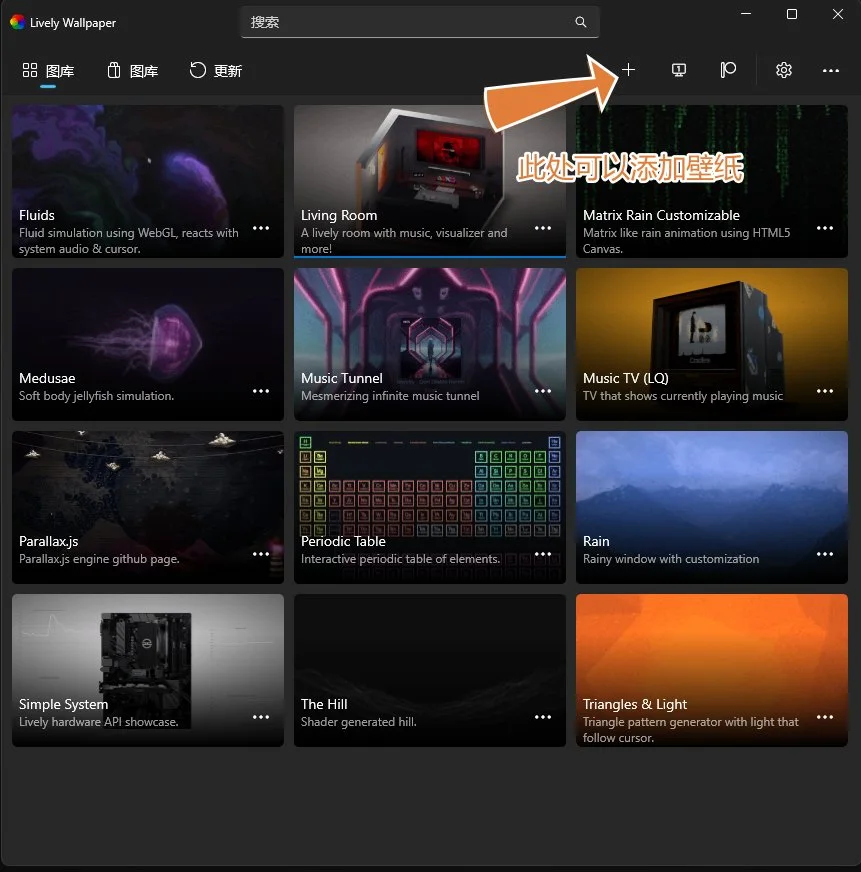
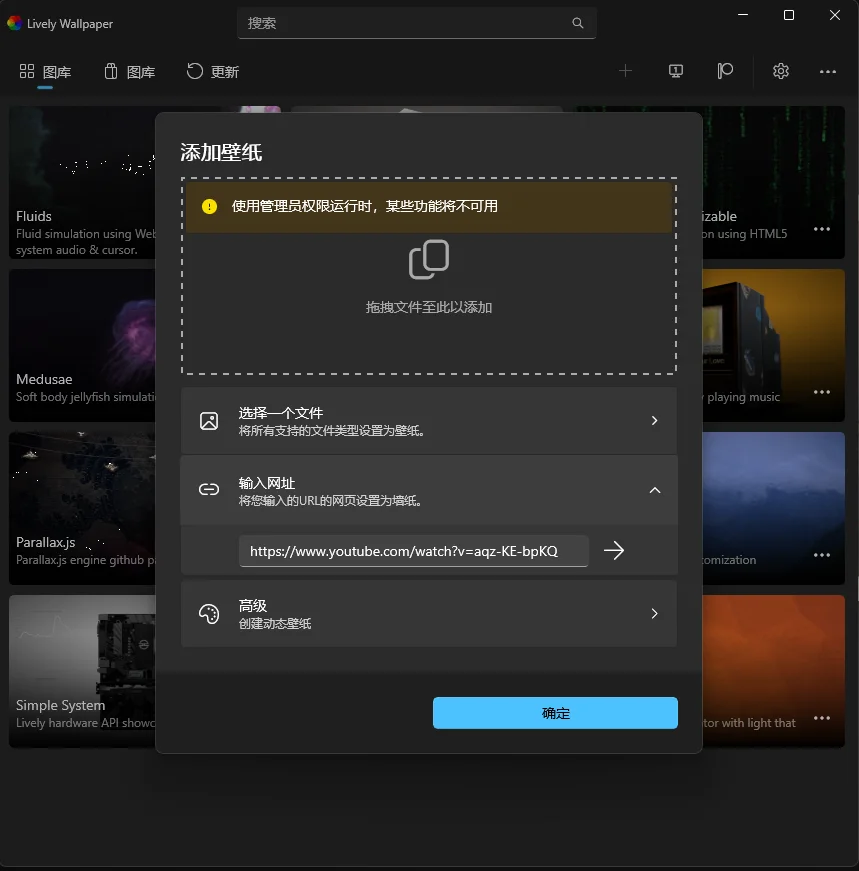
STEP 07 + 号添加:本地视频、网址、网页都行
图库添加壁纸入口 添加壁纸对话框
左:图库顶部工具栏,+ 号就是添加入口 | 右:添加壁纸对话框——选择一个文件 / 输入网址 / 高级,也能直接拖文件进虚线框

点工具栏 + 号三个入口:选择一个文件(本地视频、gif、网页文件)、输入网址(贴 YouTube 或任意网页链接)、高级(创建可交互壁纸)。对话框里那条黄字提示「以管理员权限运行时某些功能不可用」——普通权限启动就好,别右键以管理员身份运行。
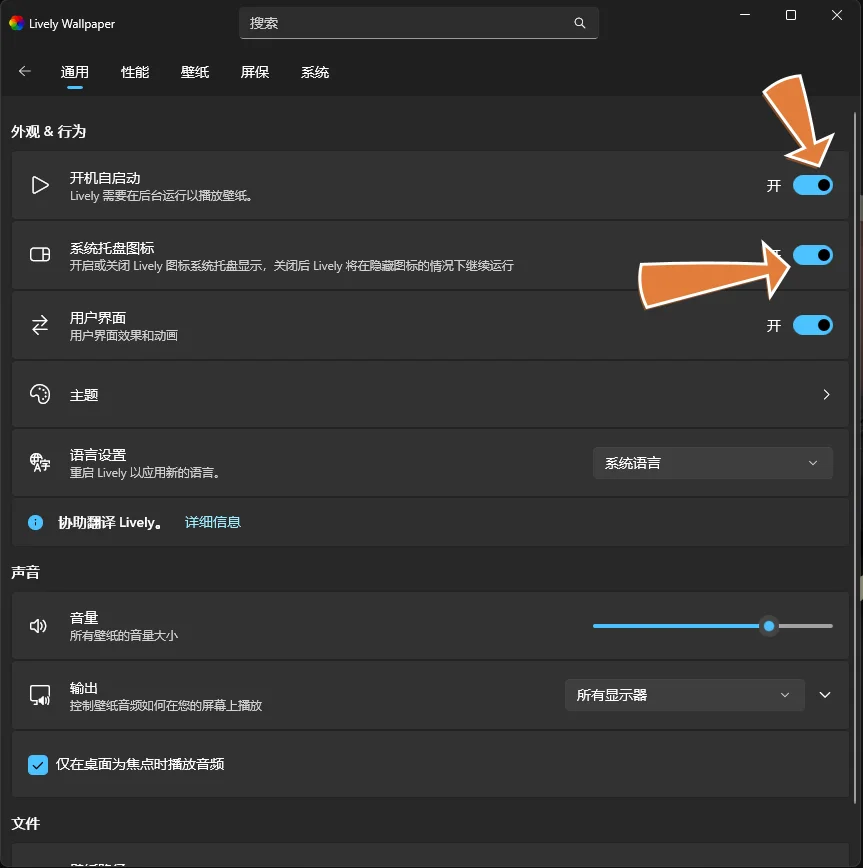
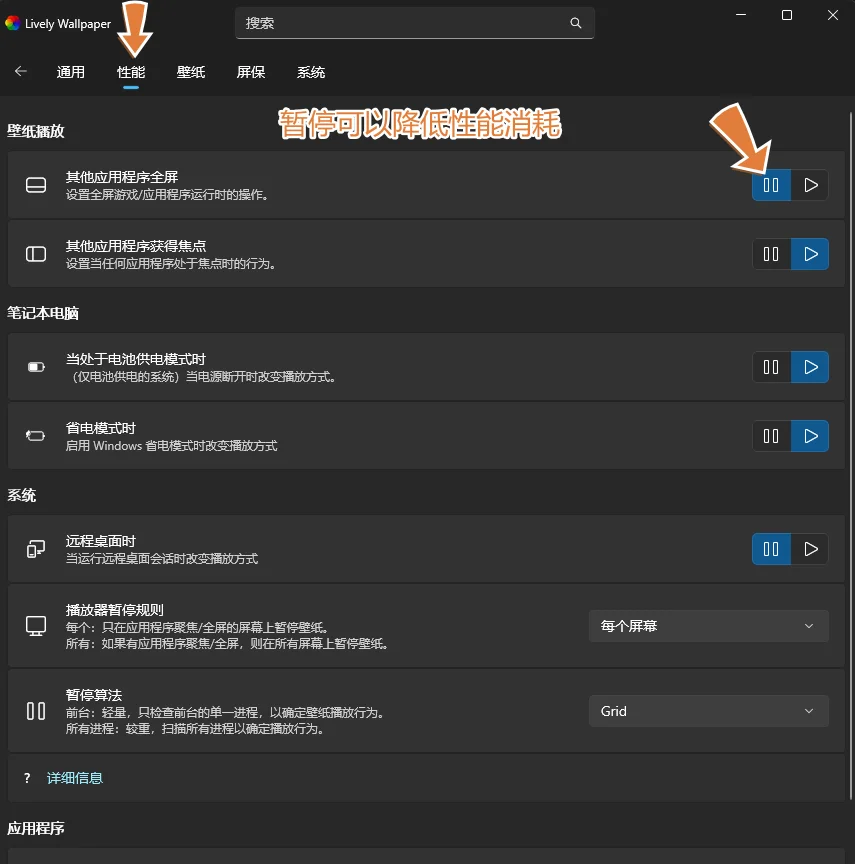
STEP 08 设置与托盘:开机自启、自动暂停、一键停
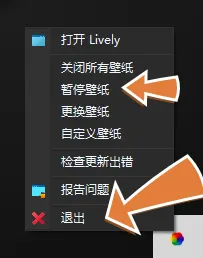
通用设置 性能设置 托盘右键菜单
左:通用——开机自启动 + 系统托盘图标 | 中:性能——全屏/获得焦点/电池供电时暂停 | 右:托盘右键七项,含暂停壁纸与退出

齿轮进设置。「通用」两项保持默认:开机自启动要在后台常驻才有壁纸,系统托盘图标也别关。「性能」页管省资源:其他应用全屏或获得焦点时自动暂停壁纸,笔记本用电池时同样暂停,玩游戏、看视频不抢显卡,这套默认全开。

日常控制都在系统托盘的 Lively 图标上右键:临时不想让壁纸动点「暂停壁纸」,想换点「更换壁纸」,彻底不用点「退出」。

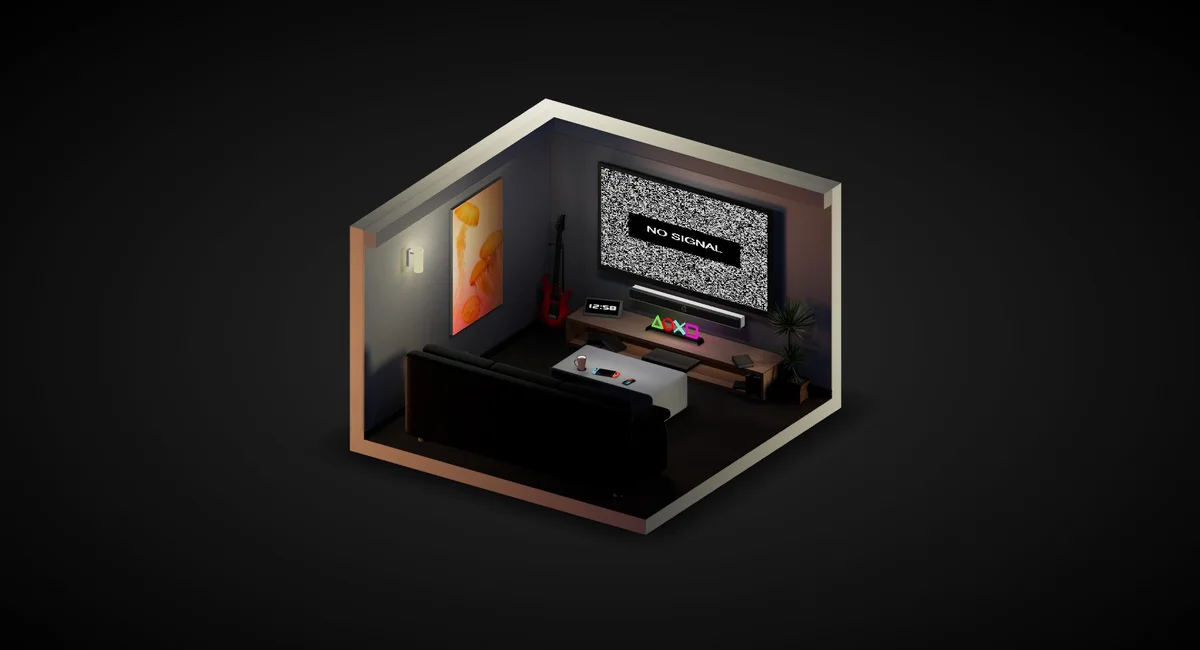
STEP 09 效果对照:原始桌面 vs 壁纸桌面
浅色简约款壁纸效果 暗色场景款壁纸效果
左:浅色简约款                                                                  右:暗色场景款