
Wallpaper 壁纸引擎安装教程
Wallpaper Engine · Steam 创意工坊 10 万+ 动态壁纸
从搜索、装好到切到喜欢的皮肤,全程 10 步走通
TUTORIAL · 10 STEPS · 11 SCREENS
Windows 自带的桌面背景是一张静态图,看两年还是那张。装上 Wallpaper Engine,桌面就活了:可以是日落时分的延时摄影、可以是 CPU 占用随负载波动的水彩画——Steam 创意工坊里现成的有 10 万+ 作品,免费的可玩一整年。本文按10个步骤走通从 Steam 商店搜索到换肤的完整过程。
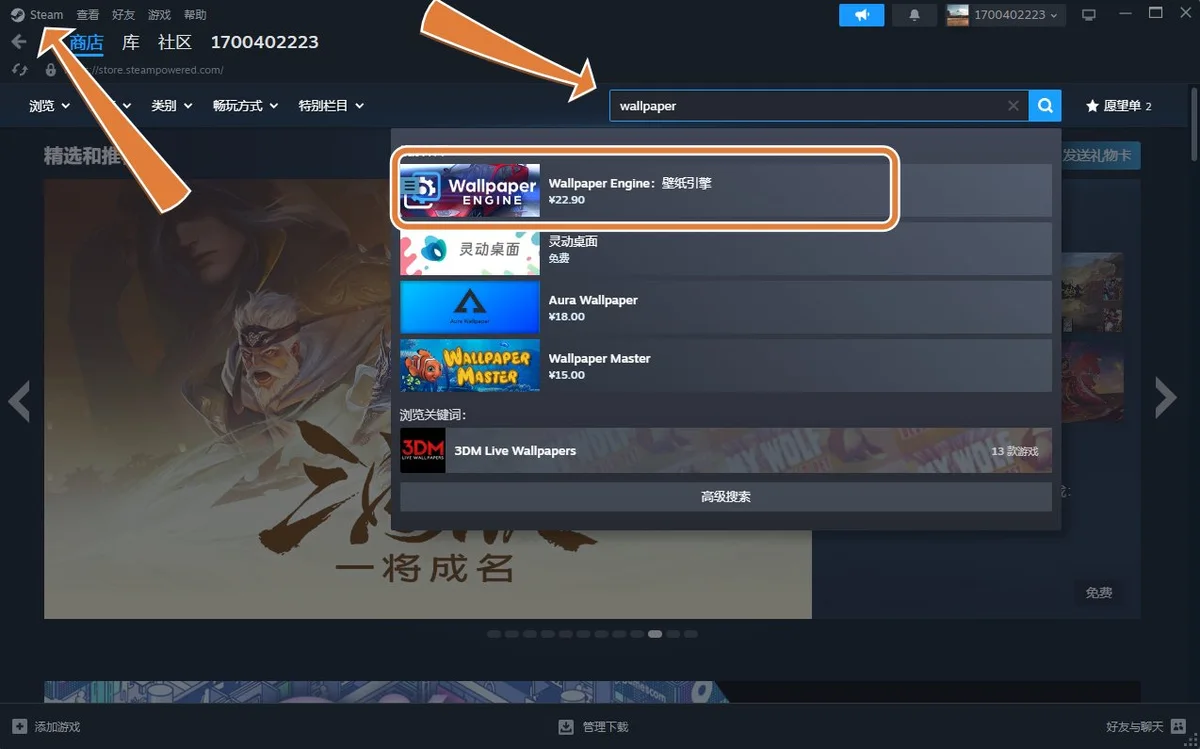
Wallpaper Engine 是 Steam 上一款付费软件,目前26年8月的价格是¥22.90——永久买断、所有动态壁纸免费用、Steam 创意工坊 10 万+ 作品随便挑。搜索框输「wallpaper」之后第一个结果就是它。
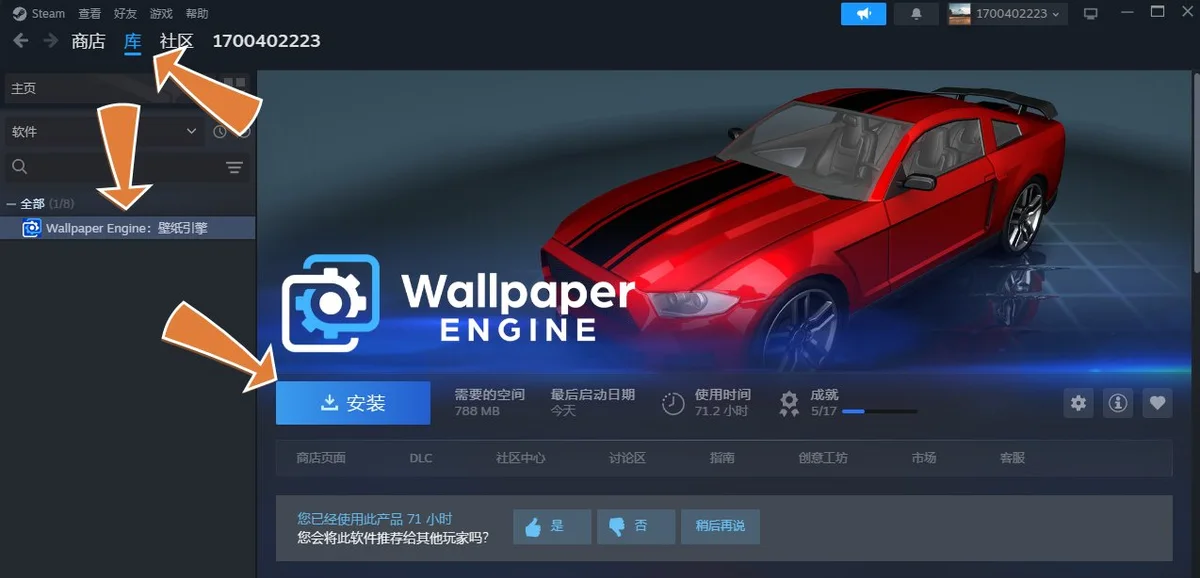
购买完之后Wallpaper Engine会自动加到「库」。顶部「商店 / 库 / 社区」三个标签切到「库」,左侧「软件」分类下找到 Wallpaper Engine,点中间那个蓝色「安装」按钮开始走安装流程。
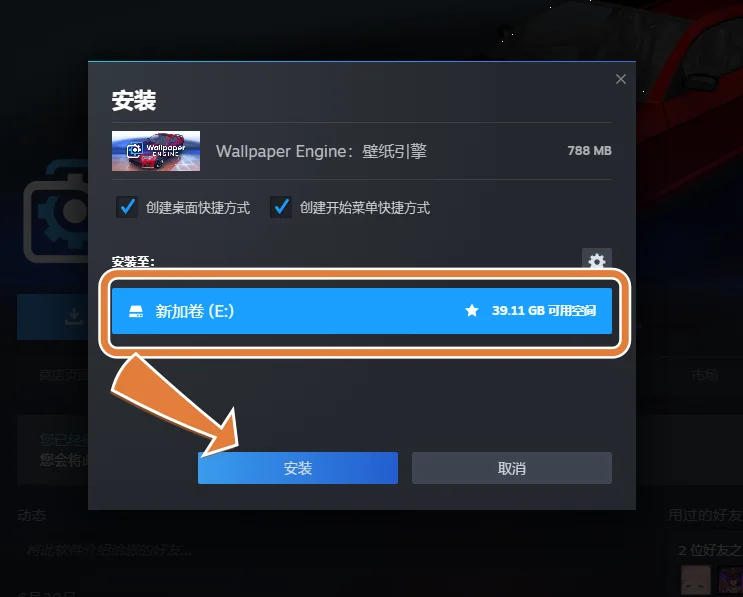
默认会装到 C 盘 Steam 目录下,直接点「安装」会塞满系统盘。弹窗里那个蓝色长条「新加卷(E:)」就是当前路径——点右侧的文件夹图标改成 E 盘(或者 D 盘),确定是非系统盘后,就可以点击下面的「安装」。
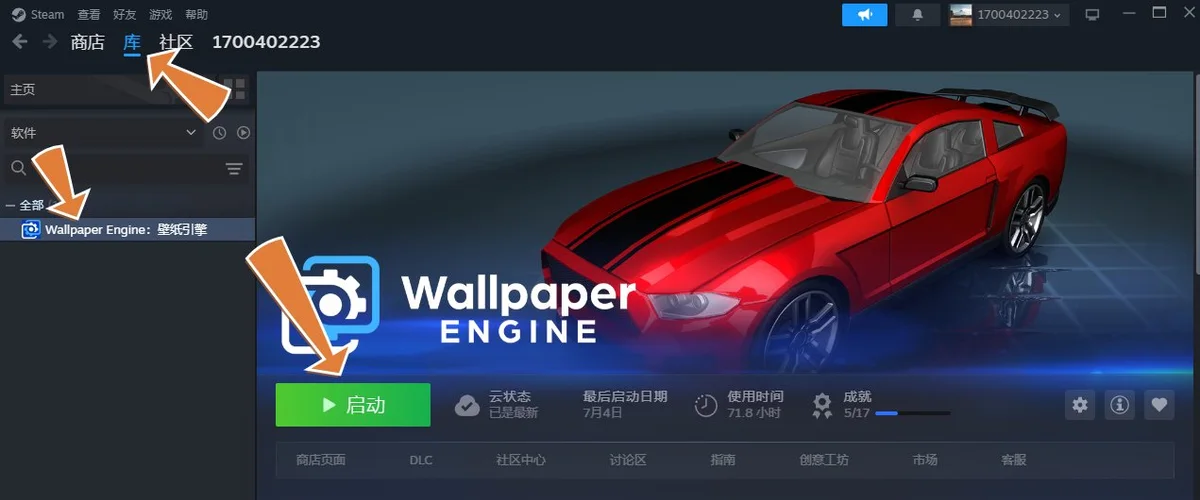
路径选好点「安装」之后,Steam 会开始下载 Wallpaper Engine 主体——大约 788 MB。装完之后「安装」按钮直接变绿色「启动」,点它就开始走启动流程了。
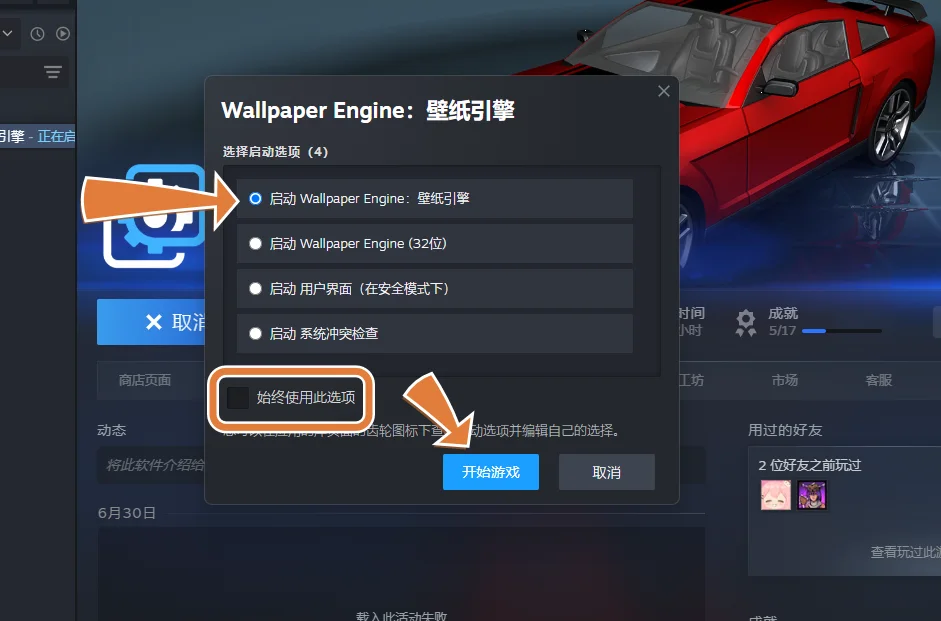
Steam 默认会弹一个「选择启动选项」窗口,列了 4 个选项:第一个就是普通的 64 位启动,绝大多数人选这个就行。第二个「32 位」是给老电脑兼容用的,第三个「安全模式」是排查问题,第四个「冲突检查」是排查和别的软件打架。点「开始游戏」之前「始终使用此选项」勾不勾都行——区别就是下次启动这个选项卡还会不会弹出来。
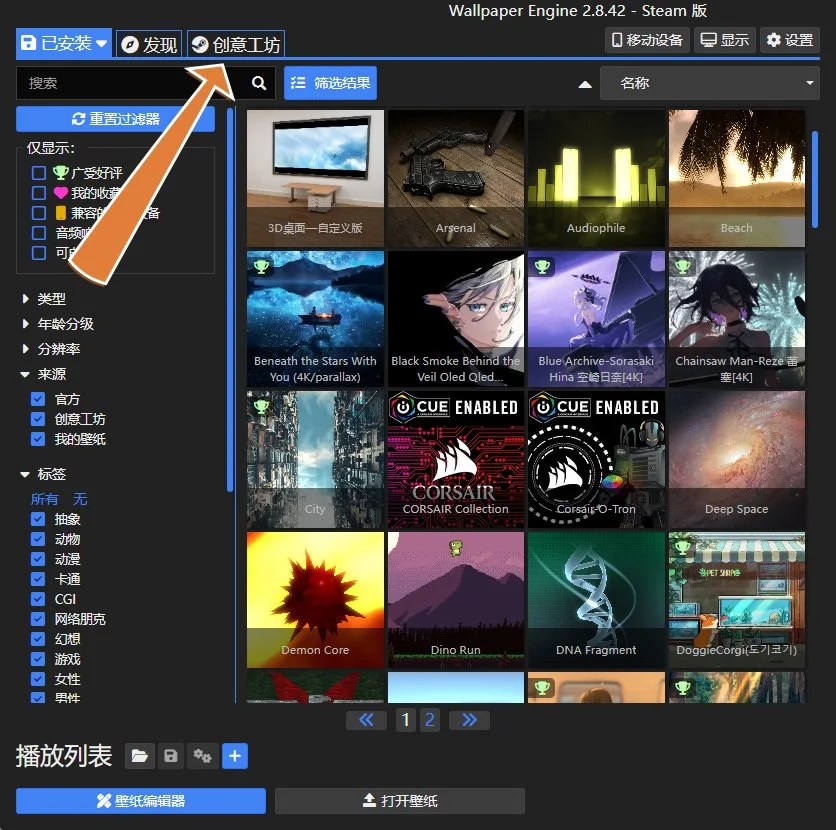
Wallpaper Engine 启动后弹出的是它自家的壁纸管理器——顶部三个标签是 「已安装 / 发现 / 创意工坊」。「创意工坊」就是 Steam 创意工坊的镜像,里面是 10 万+ 玩家上传的动态壁纸。
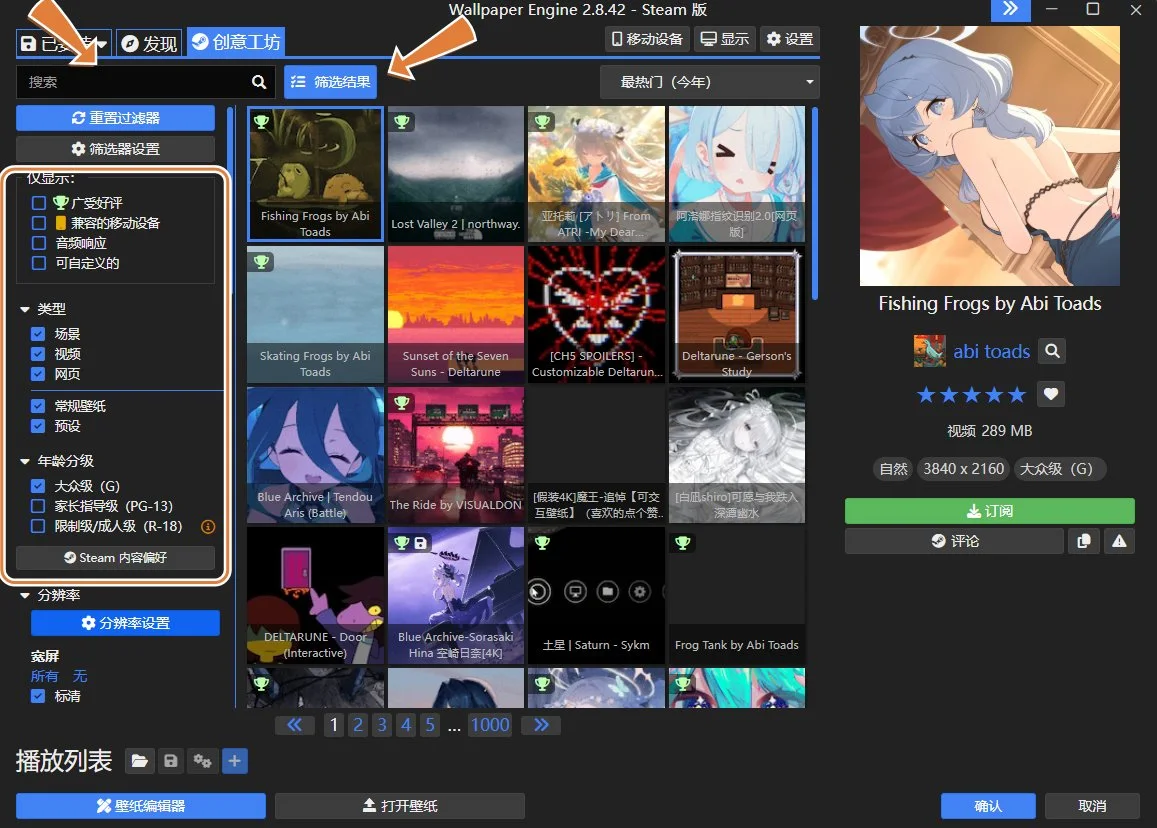
创意工坊里壁纸可以进行筛选分级,先点击筛选结果,左边会弹出筛选设置可以精准找到想要的类型。
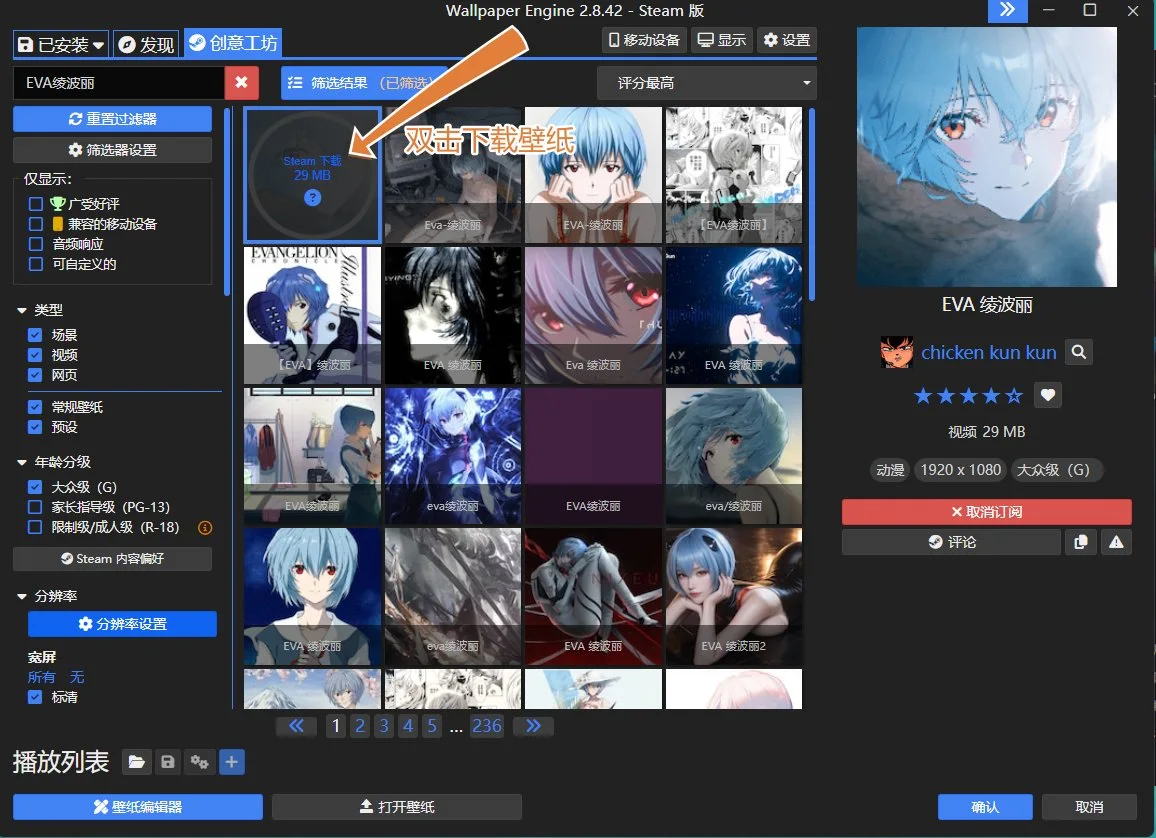
想找哪类壁纸直接搜——风景/二次元 这些关键词都行,搜到目标之后双击缩略图就开始下载。
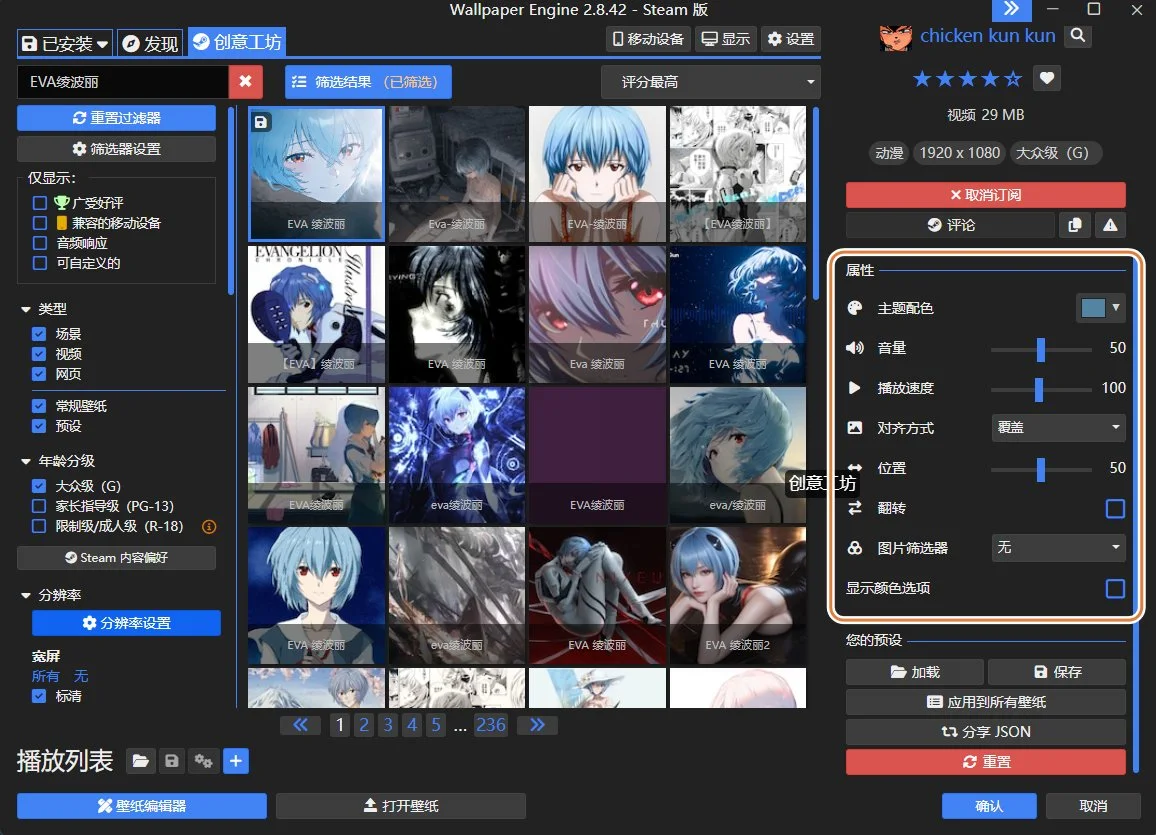
下载完点缩略图,右侧「属性」面板就能调:音量 / 播放速度 / 对齐方式 / 位置 / 翻转。默认音量 50 听着不吵,播放速度 100 是原速——觉得慢可以拉到 150 觉得快可以压到 50;「对齐方式」里「覆盖」是默认全屏铺满,「适应」是按比例放进去留黑边,「居中」是 1:1 居中。按自己喜好调完,下面的「确定」按钮一点,这张就上桌了。


左边是 Windows 11 自带的蓝玫瑰抽象画;右边是换 Wallpaper 之后的 EVA 绫波丽,人物呼吸节奏跟画面帧数同步,瞳孔里真有反光,围巾随空气流飘起来——Win11 自带壁纸看 5 秒就没新东西了,EVA 这张能盯着看一整个下午还没腻。这就是 Wallpaper Engine 干的全部事:把桌面从「死的」变成「活的」。