
Custom Cursor 安装教程
免费开源光标主题软件 · 1000+ 套光标包 · 漏斗特效 + 拖尾 · 全程 10 步
Win 默认白箭头光标看腻了?Custom Cursor 是免费开源光标主题软件,1000+ 套现成光标包一键应用,还能给指针加漏斗特效、拖尾。全程 10 步搞定。
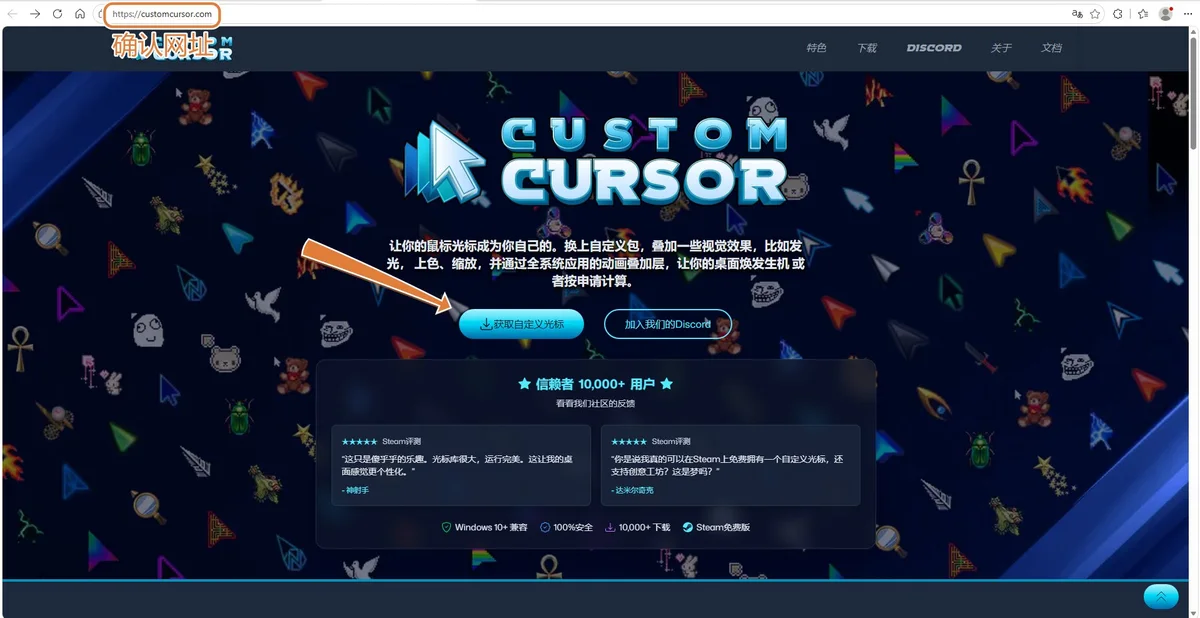
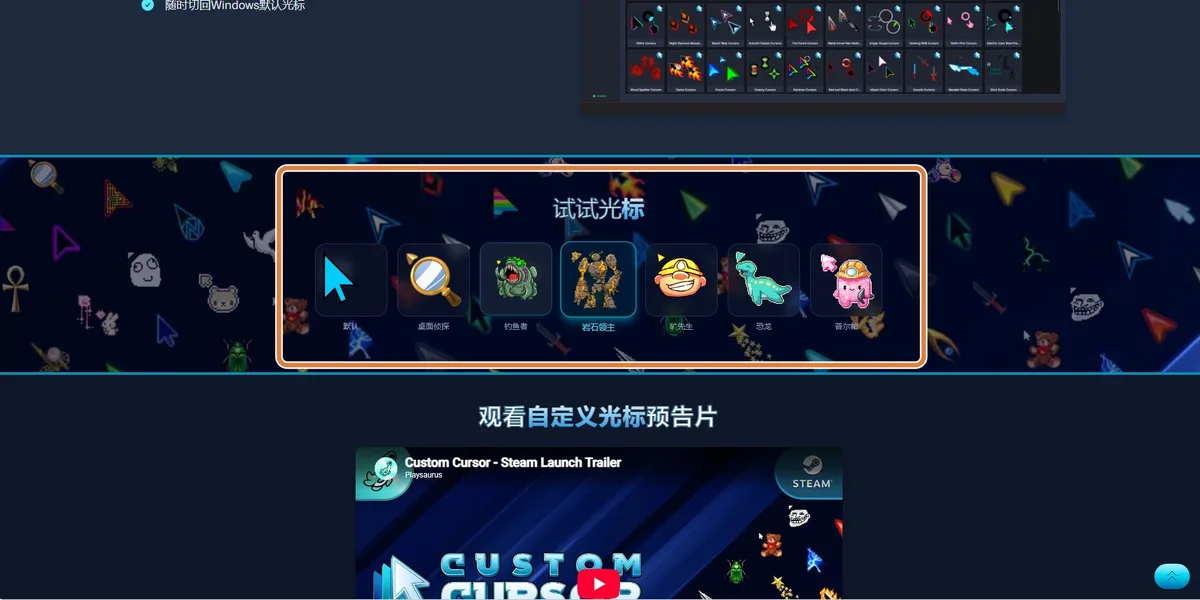
打开 customcursor.com 进官方主页。顶部「立即自定义光标」按钮是入口,主页 4 列特性介绍写得很直白:定义包(光标皮肤)、叠加效果(漏斗特效)、上色(彩色光标)、缩放(指针大小)。
下面有6 个试用光标——鼠标 hover 上去立刻在页面里替换默认箭头看效果,不用下载安装。满意再走下一步下载。
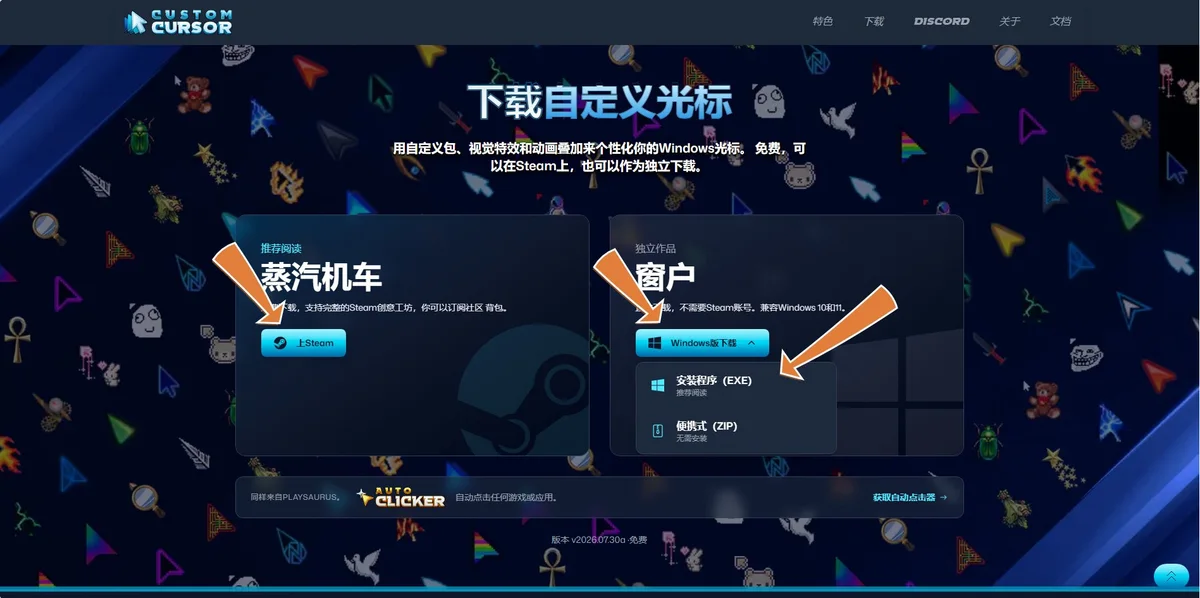
点 下载 进下载页,两条路:左侧 Steam 创意工坊订阅(需要先装 Steam),右侧 Windows 下拉菜单有 2 个选项——安装程序(EXE):推荐常规用户使用,~54 MB,有安装向导、自动创建开始菜单项;便携式(ZIP):不写注册表,解压即用,适合想随时卸载不留痕迹的人。
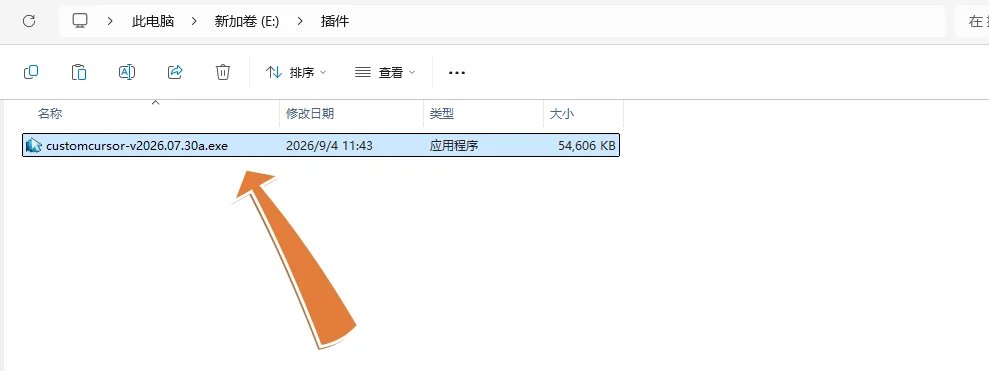
浏览器下完默认在「下载」文件夹。先把它挪到 E 盘插件目录(这里走 E:\插件\)——保持安装包集中管理,C 盘只放系统文件。右键 → 剪切 → 粘贴到 E 盘插件目录,10 秒搞定。
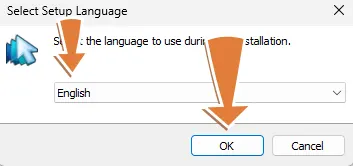
双击 EXE 弹出语言选择对话框。默认 English 直接 OK——Custom Cursor 的安装向导目前只有英文版,但软件本体支持简繁中文,安装向导语言不影响主程序语言。
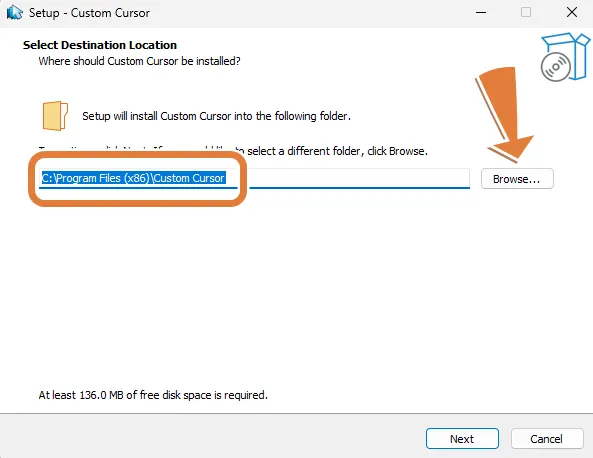
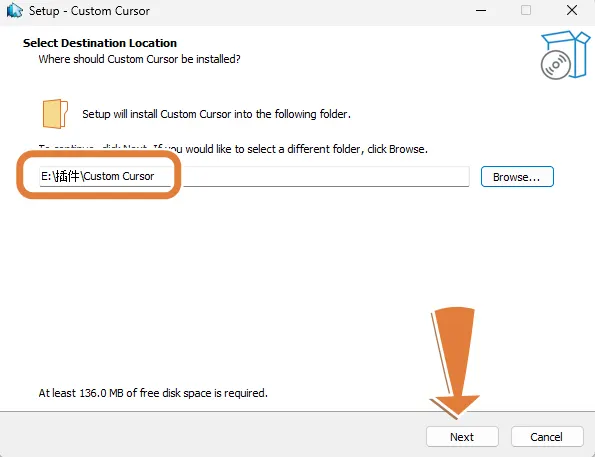
安装向导默认装到 C:\Program Files (x86)\Custom Cursor。点 Browse 改到 E 盘插件目录,保证系统盘干净——以后重装系统不用重装这一类软件。改完路径直接 Next。
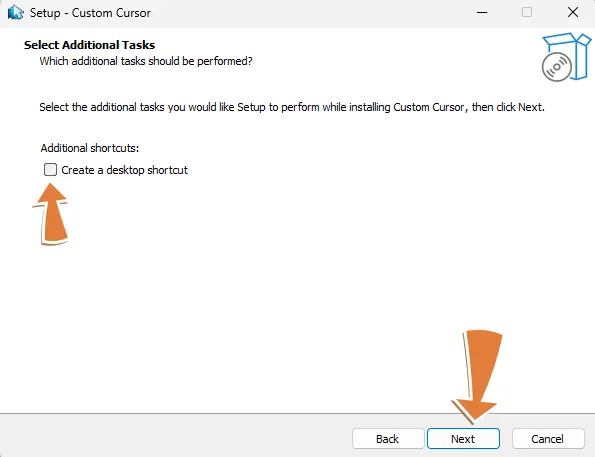
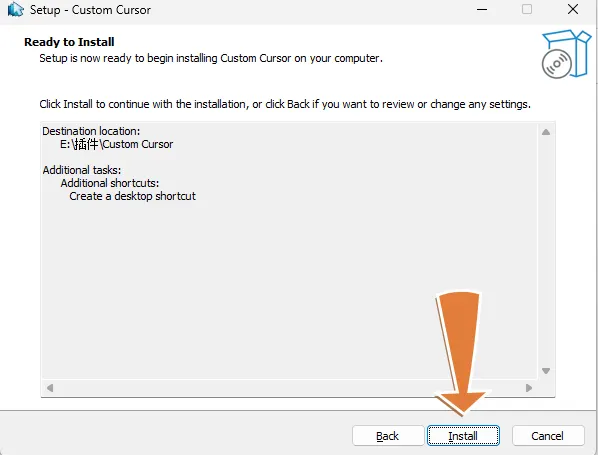
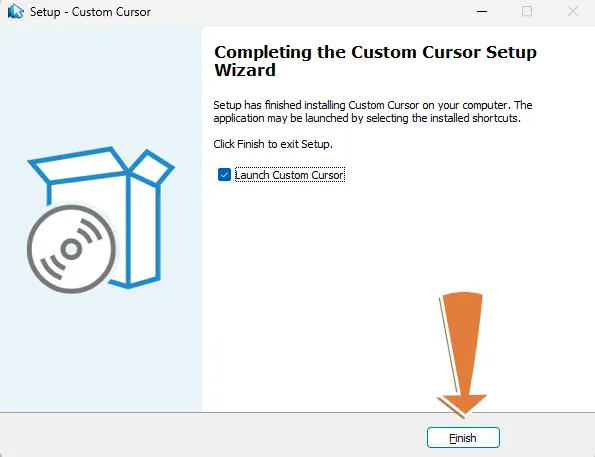
附加任务这一屏,取消「Create a desktop shortcut」复选框,桌面保持干净——需要时从开始菜单或启动器搜「Custom Cursor」即可。Next 后到 Ready to Install 屏,点 Install开始复制文件。
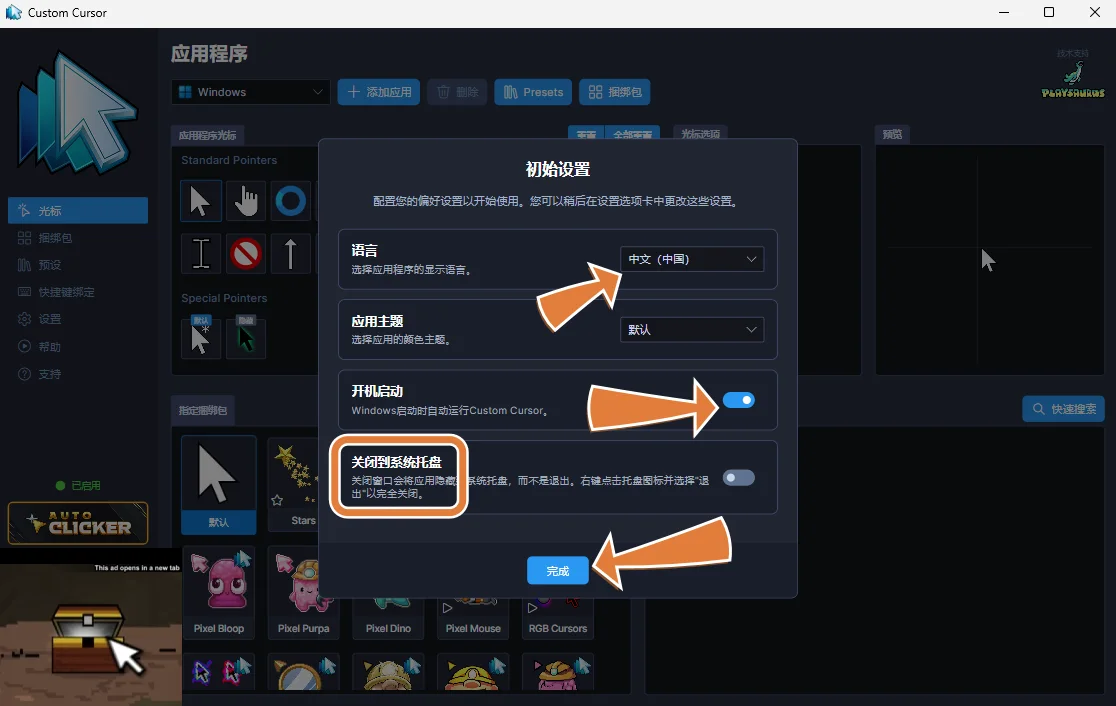
从开始菜单启动 Custom Cursor,弹出初始设置对话框,4 个选项逐个走:
① 语言:下拉选「中文(中国)」——整个主界面立刻切中文;
② 应用主题:默认(深色);
③ 开机启动:开关打开,Win 登录后自动运行;
④ 关闭系统托盘:开关打开。点完成。
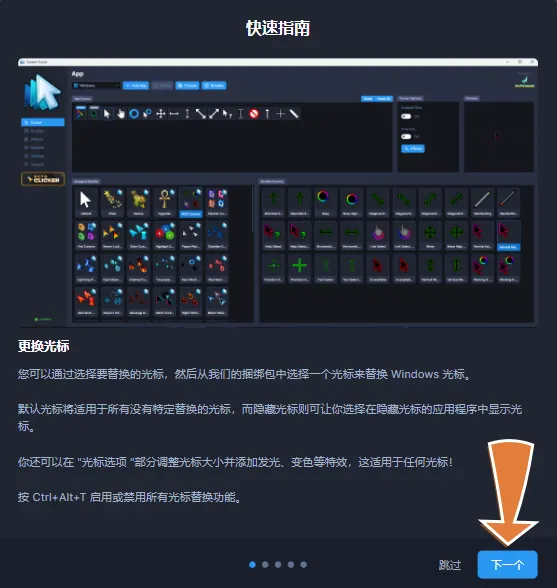
首次进入主界面弹出快速指南,4 页讲核心功能:① 变换光标:从漏斗包(Add-on 包)选光标替换 Windows 默认;② 漏斗特效:给光标加拖尾(任意指定应用内显示),隐藏光标时自动隐藏;③ 快捷键:Ctrl+Alt+T 切换自定义光标 / Ctrl+Alt+N 切换下一个光标。看完点右下角「下一个」过 4 页,最后点「完成」。
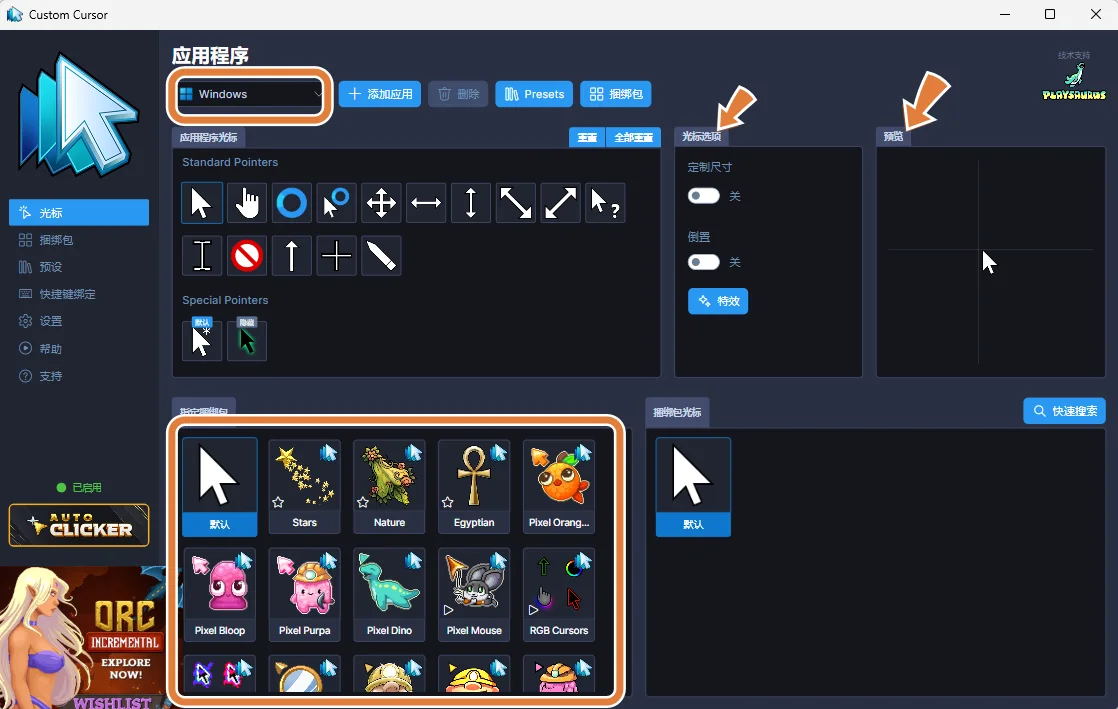
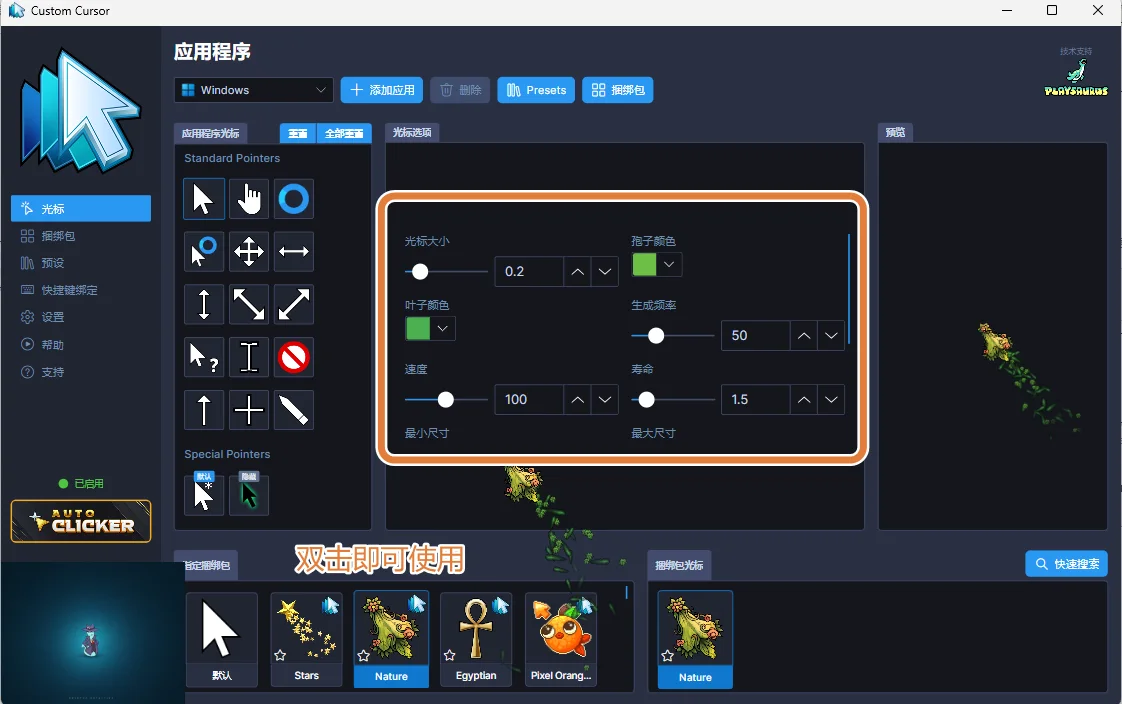
主界面左侧 5 个菜单:光标(当前)、漏斗包、预设、快捷键绑定、设置。主区上方是「应用程序」选择(Windows / 全部覆盖 / 单应用),下方有「应用内光标」(替换光标)和「漏斗包」(漏斗特效)两个标签。滚到下面「我的漏斗包」里,双击 Nature(或任意光标包)弹出参数面板。这 5 个参数控制漏斗拖尾的密度、寿命、生成速度。调完右侧预览实时看效果。
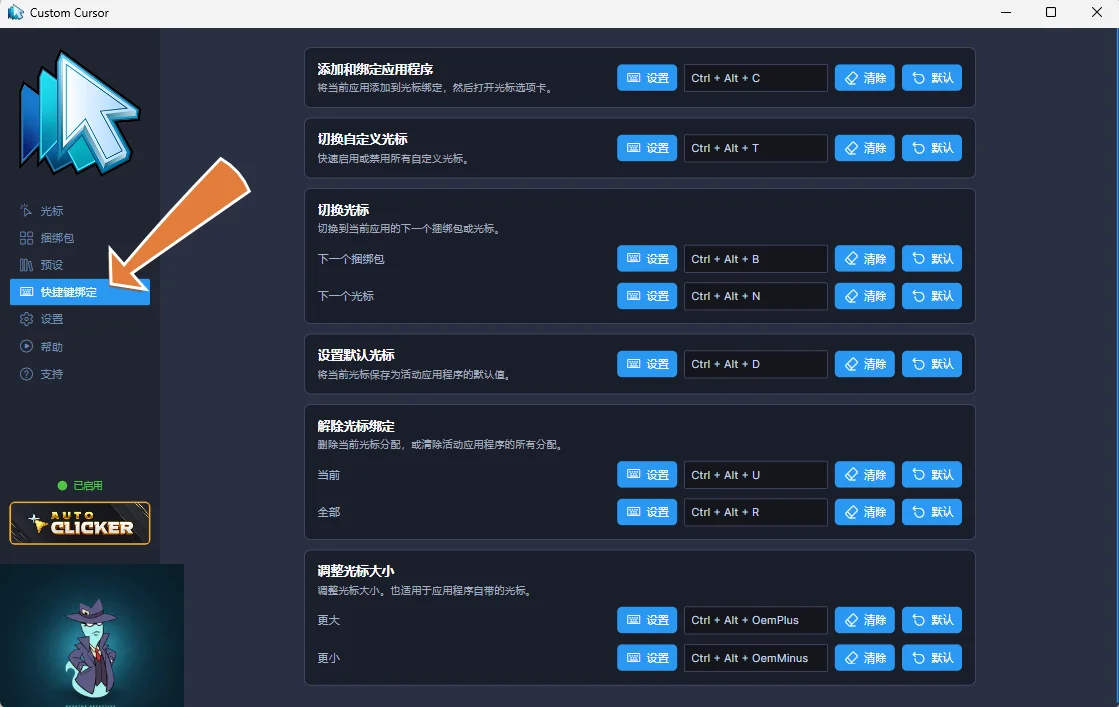
点左侧「快捷键绑定」菜单进快捷键页,8 组默认快捷键:Ctrl+Alt+C 添加/绑定应用 Ctrl+Alt+T 切换自定义光标 Ctrl+Alt+B 下一个漏斗包Ctrl+Alt+N 下一个光标Ctrl+Alt+D 设置默认光标Ctrl+Alt+U/R 解除光标绑定(当前/全部)Ctrl+Alt+OemPlus/Minus 调整光标大小(更大/更小)每组右侧三个按钮:设置(改组合)/ 清除(清空组合)/ 默认(恢复官方)。想换快捷键直接点「设置」按新组合,日常高频用 Ctrl+Alt+T 切自定义、N 切换光标、D 设默认——这是光标党三件套。