
Sweezy Cursors 教程:10 步给 Win 换个性鼠标指针
Sweezy Cursors 是一个在线光标皮肤站,动漫、游戏、像素、萌系分类很全。配合浏览器扩展,还能在网页里直接一键切换。全程10 步就能把系统鼠标指针换成你喜欢的样子。
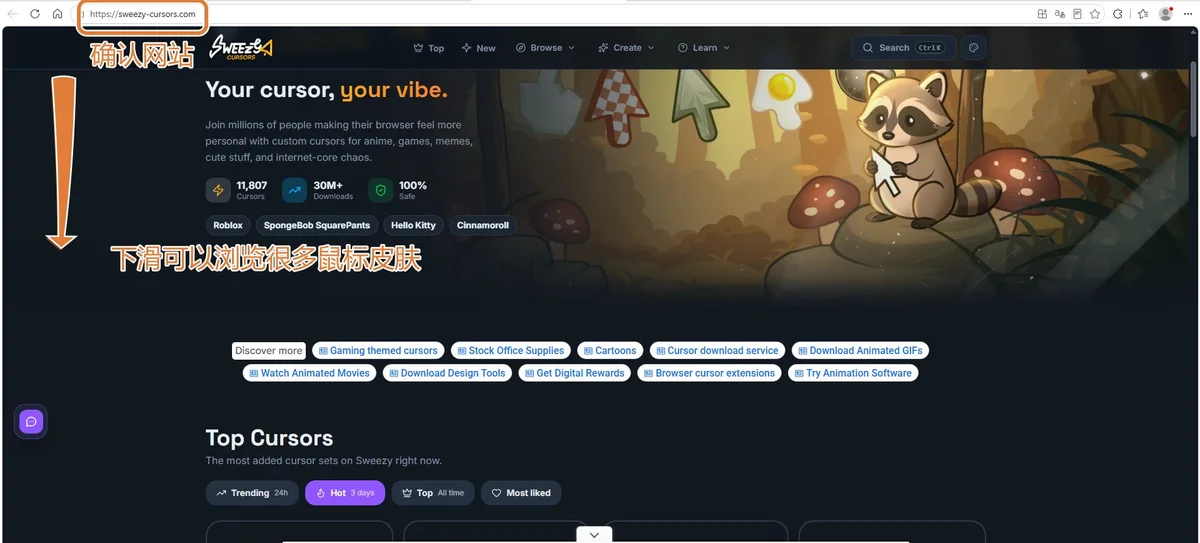
浏览器打开进官方主页。顶部 slogan「Your cursor, your vibe」,下面直接给出 Roblox、SpongeBob、Hello Kitty、Cinnamoroll 等热门标签。
主页往下滚是 Top Cursors 推荐区,按 Trending / Hot / Top / Most liked 排序。不用注册就能看全部皮肤,找喜欢的风格再进入下一步。
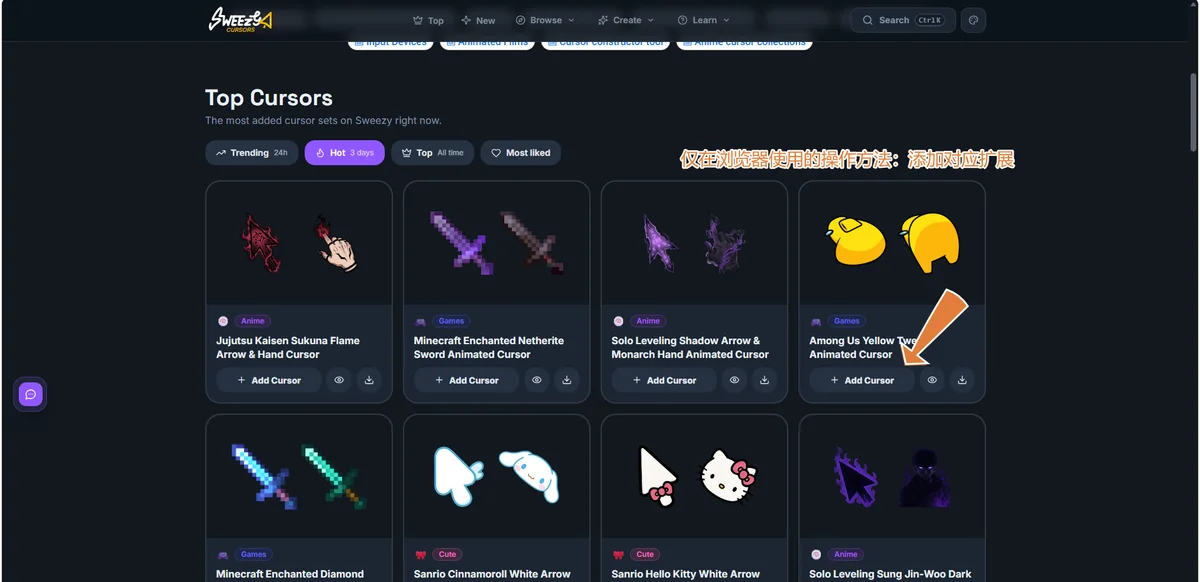
在 Top Cursors 列表里,每张皮肤卡片下方有三个按钮:+ Add Cursor、预览眼、下载。点「+ Add Cursor」时,网站会提示你先安装浏览器扩展——只有装了扩展,才能在网页里直接切换这套光标。这一步不是下载系统光标,而是把扩展加到浏览器。扩展装好后,回到网站点 Add Cursor 就能在网页里预览效果。
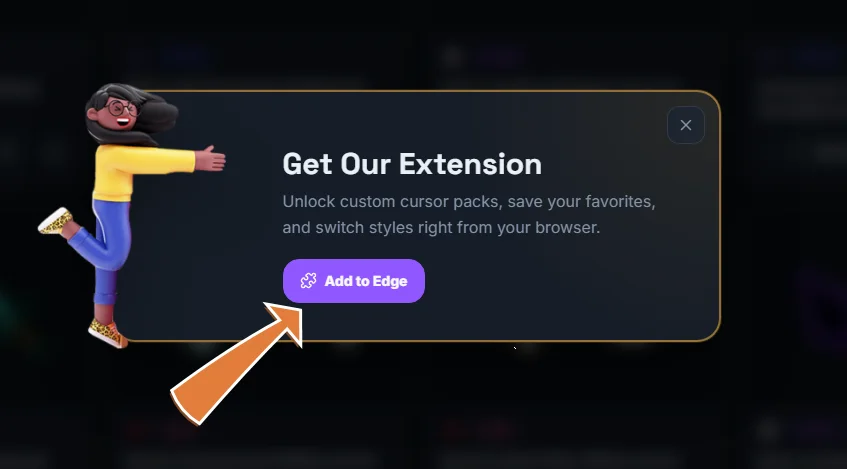
点完 Add Cursor 后弹出浮层。点紫色「Add to Edge」按钮,浏览器会跳转到 Edge 扩展商店。
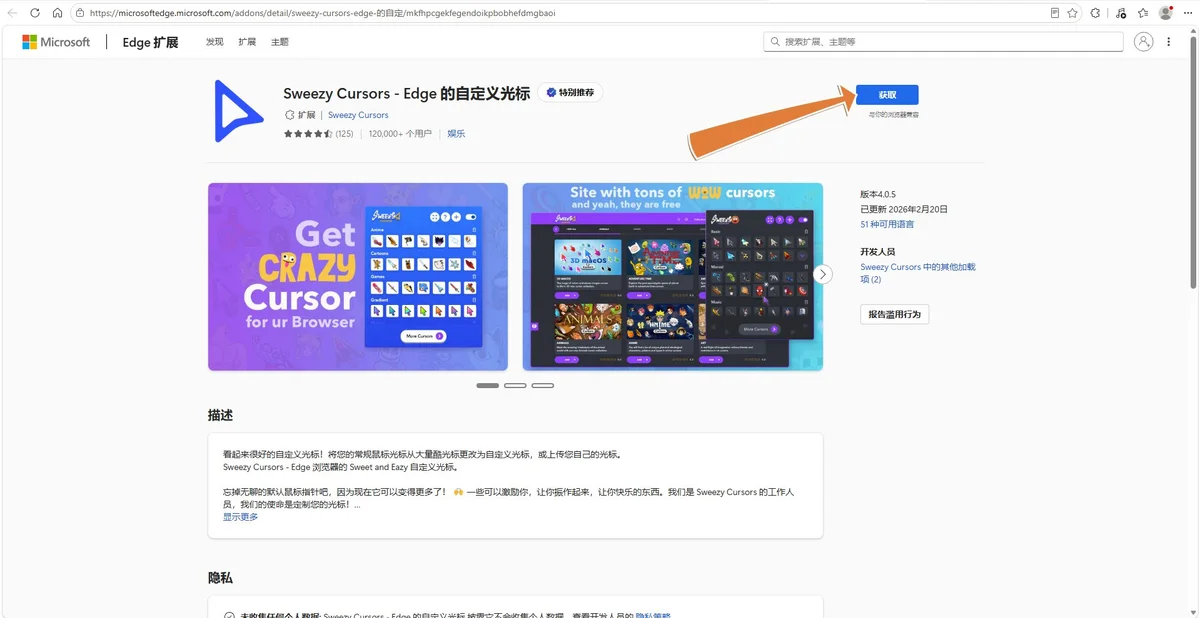
进入 Edge 扩展商店页面,右上角显示「获取」按钮。点一下等几秒,扩展就装到浏览器了。装完后工具栏会多一个 Sweezy 图标,网页里的光标皮肤也就可以生效了。
注意:扩展只影响浏览器内的光标显示;想把系统鼠标也换掉,还要继续下载系统光标文件。
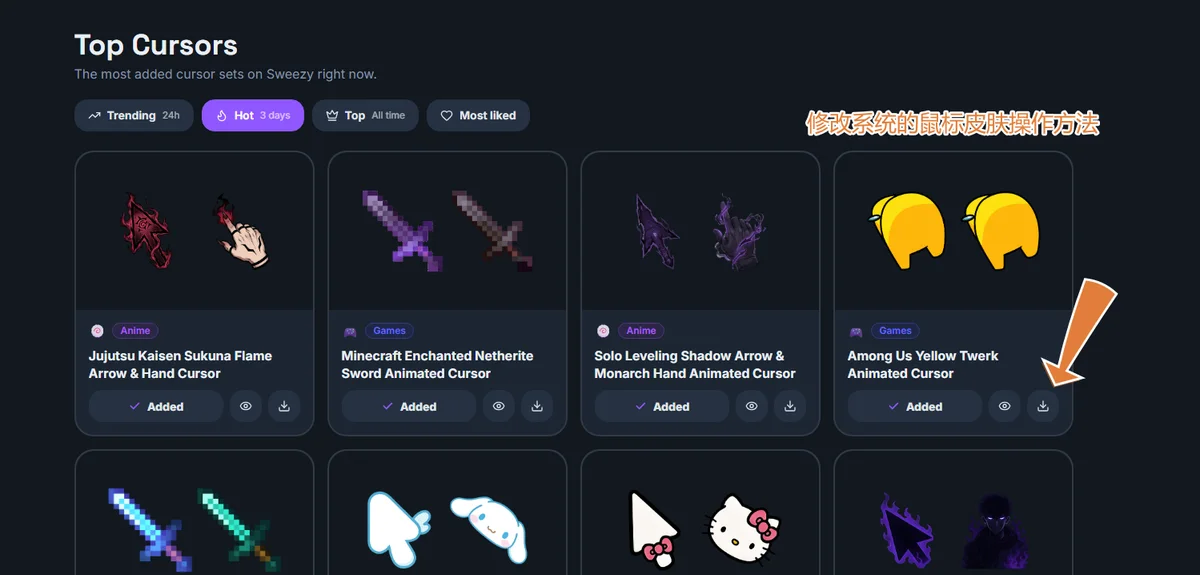
扩展装完回到 Sweezy 网站,刚才点 Add Cursor 的皮肤卡片会变成 Added 状态。这时点卡片右下角的下载图标,就会弹出格式菜单。
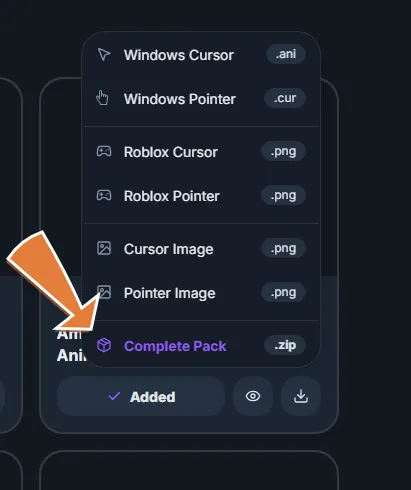
弹出的格式菜单有 5 项。前两项是给 Windows 系统用的:Windows Cursor .ani(动态光标)和 Windows Pointer .cur(静态指针)。Roblox 那两项是给游戏用的,不用管。
推荐直接选 Complete Pack .zip——一个压缩包同时包含 .ani 和 .cur,省得遗漏。点 .zip 开始下载。
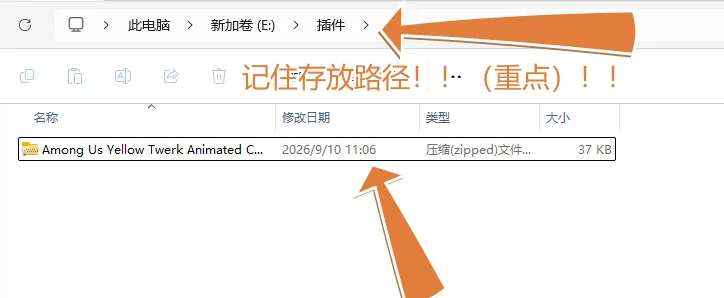
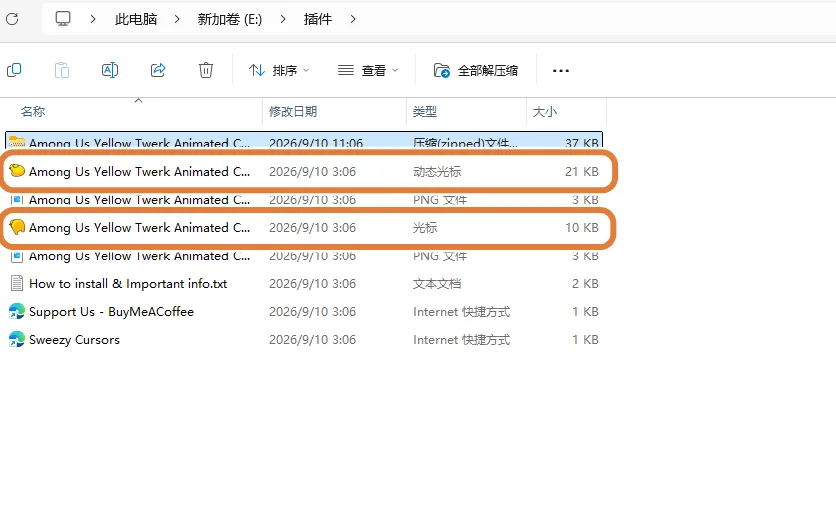
浏览器默认下载到「下载」文件夹。把 zip 剪切到 E:\插件\集中管理,右键解压到当前文件夹。解压后会看到几类文件:.ani 是动态光标,.cur 是静态指针,还有预览用的 PNG 和安装说明 txt。后面进 Windows 鼠标属性要用到的就是 .ani 和 .cur。
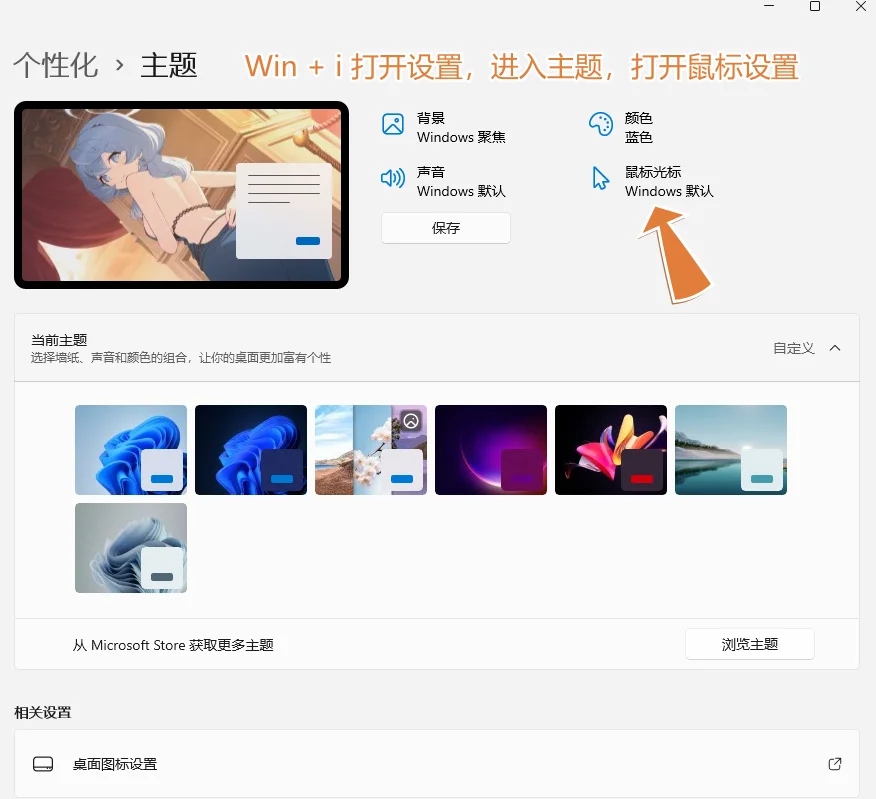
按 Win + i 打开设置,依次进入 个性化 → 主题。右侧有四个快捷入口,点「鼠标光标」,就会打开经典的「鼠标属性」对话框。
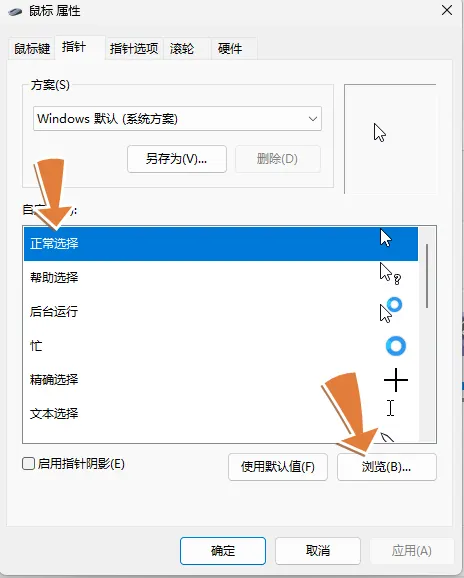
在「鼠标属性」对话框里切到 指针 标签,方案默认是「Windows 默认(系统方案)」。在自定义列表里选中「正常选择」,然后点右下角「浏览」按钮。
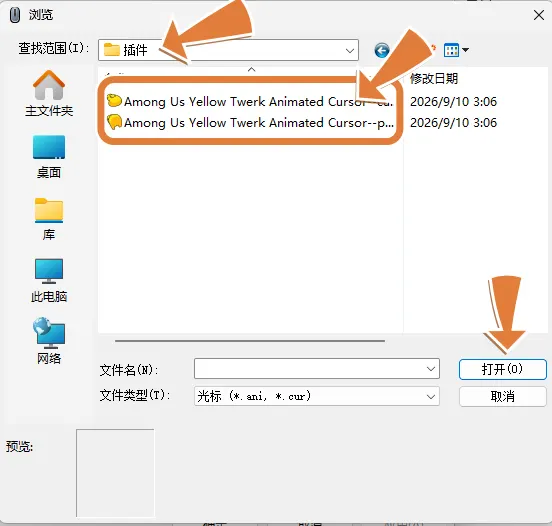
浏览对话框里定位到 E:\插件\Among Us Yellow Twerk Animated Cursor 文件夹,选中 .ani 或 .cur 文件,点「打开」。如果想替换更多状态(帮助选择、后台运行、忙、精确选择等),就逐个选中列表项再浏览对应文件。
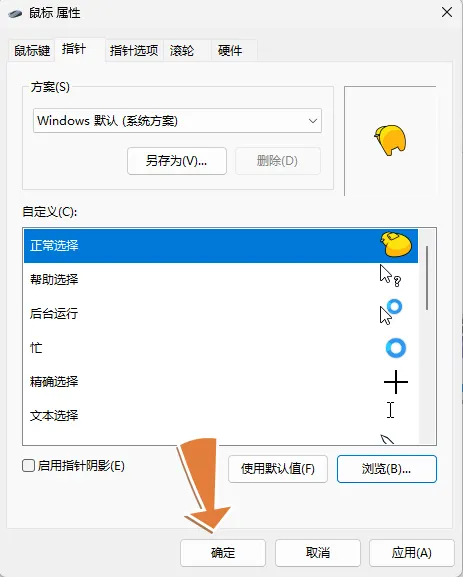
文件选好后,「鼠标属性」右侧预览会立刻显示新指针。点「应用」或「确定」,系统鼠标指针就会换成你刚下载的那套皮肤。想恢复默认时,回到同一个地方,方案下拉选回 Windows 默认(系统方案) 点确定即可。