Desktop Goose 软件缩略图
桌宠专区自定价格

Desktop Goose

一只会在桌面乱跑、拖动鼠标、留下脚印和递送便签的恶作剧鹅,行为可通过配置调整。

来源核对
2026/8/19
图文内容
2 篇
下载入口先选原出处,网盘作为备用
itch.io 作者页 ↗

建议优先从原出处下载。导航下载仅用于原页面访问不便时的备用入口,本站服务器不保存安装包。

图文教程

Desktop Goose 安装教程

桌面太安静?Desktop Goose 是 samperson 做的免费桌面鹅:它会在屏幕上乱走、叼走你的鼠标、拖来泥巴和梗图,还会弹一张手写便签留言。全程 8 步。

DESKTOP TOOL · VOL.017 8 STEPS · ≈ 4 MIN
 DG
DESKTOP TOOLKIT

Desktop Goose 安装教程

免费桌面恶宠 · 便签 + 拖泥巴 + 追鼠标 · 全程 8 步

桌面太安静?Desktop Goose 是 samperson 做的免费桌面鹅:它会在屏幕上乱走、叼走你的鼠标、拖来泥巴和梗图,还会弹一张手写便签留言。Windows 版只有 4.1 MB,解压双击就跑,不想要了随时送走。全程 8 步。
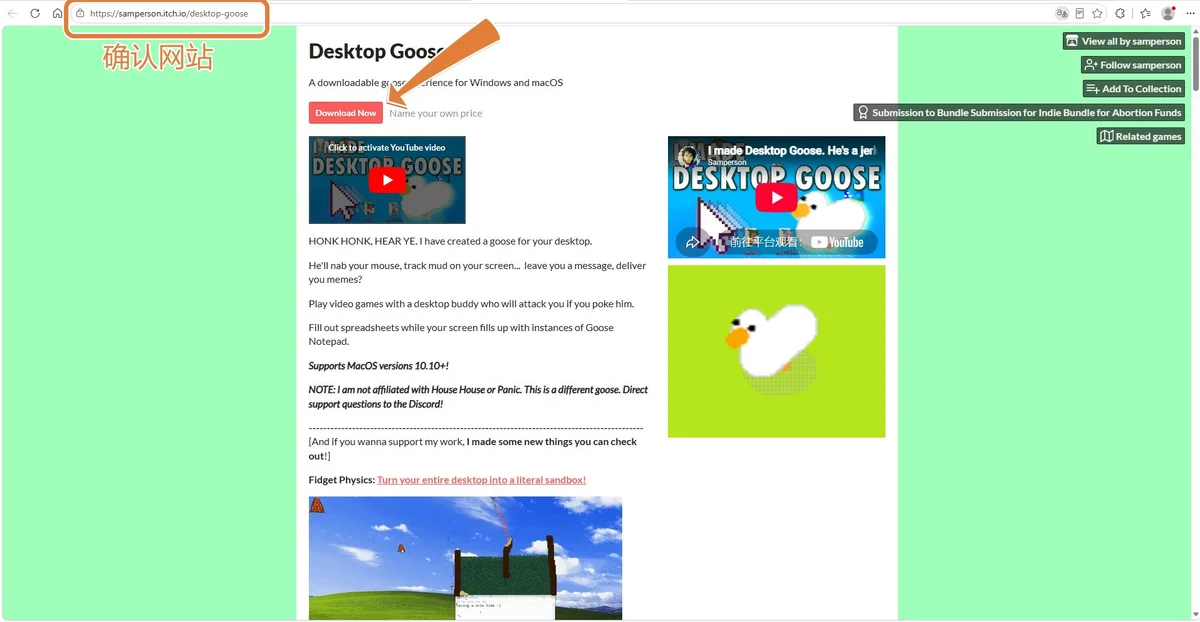

STEP 01 打开官网 samperson.itch.io/desktop-goose
Desktop Goose 官网主页
官网 samperson.itch.io/desktop-goose · 支持 Windows / macOS 10.10+ · Download Now 红色按钮

这是开发者在 itch.io 上的官方页面,简介写得很直白:它会抓住你的鼠标、在你屏幕上拖泥巴、留言、放梗图——你戳它还会被攻击。页面支持 Win10/11 和 macOS 10.10+。点红色「Download Now」按钮进入价格页。
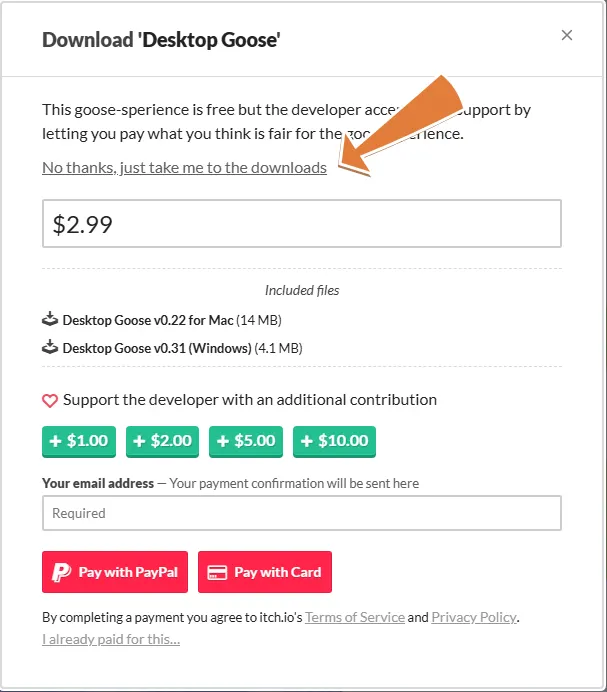
STEP 02 价格弹窗:点 No thanks 免费进下载页
Download 弹窗
 免费入口是第一行 No thanks, just take me to the downloads

鹅本体免费,付不付款随你。点第一行「No thanks, just take me to the downloads」就能直接进下载页。
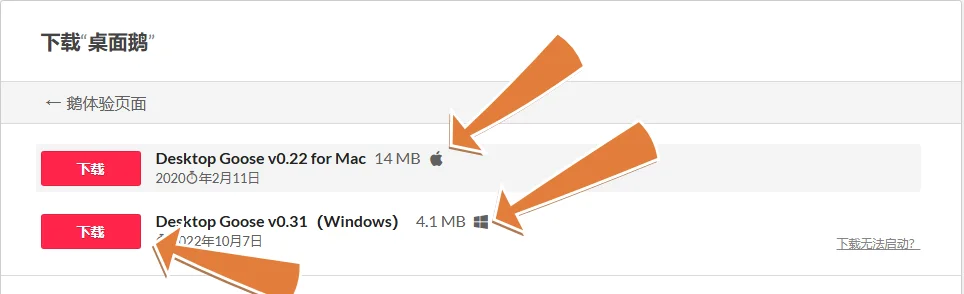
STEP 03      下载页:选 Windows v0.31(4.1 MB)
下载页面
Desktop Goose v0.22 for Mac(14 MB)| Desktop Goose v0.31 (Windows)(4.1 MB) · 点对应行红色「下载」按钮

下载页两个文件:Mac 版 v0.22(14 MB)和 Windows 版 v0.31(4.1 MB)点 Windows 那一行的红色「下载」按钮,浏览器开始保存 zip。

STEP 04 zip 挪到 E:\插件\ 并解压
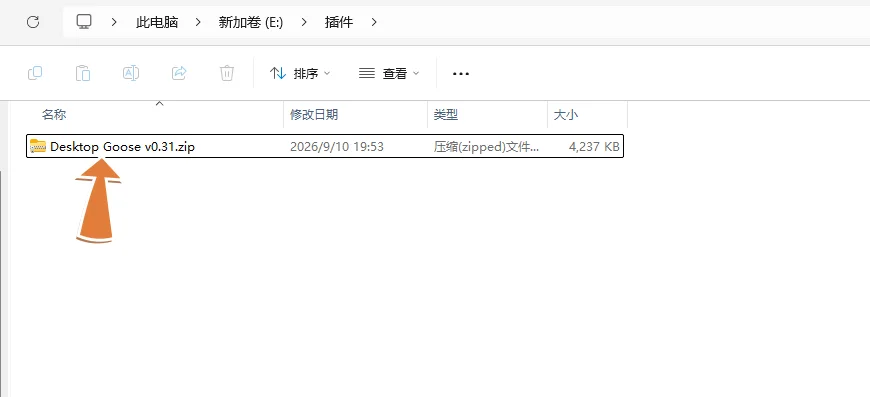
zip 保存到 E 盘
E:\插件\Desktop Goose v0.31.zip · 4,237 KB

浏览器下完默认在「下载」文件夹,剪切粘贴到 E:\插件\集中管理。右键 zip → 全部解压缩

STEP 05 解压目录:双击 GooseDesktop.exe 启动
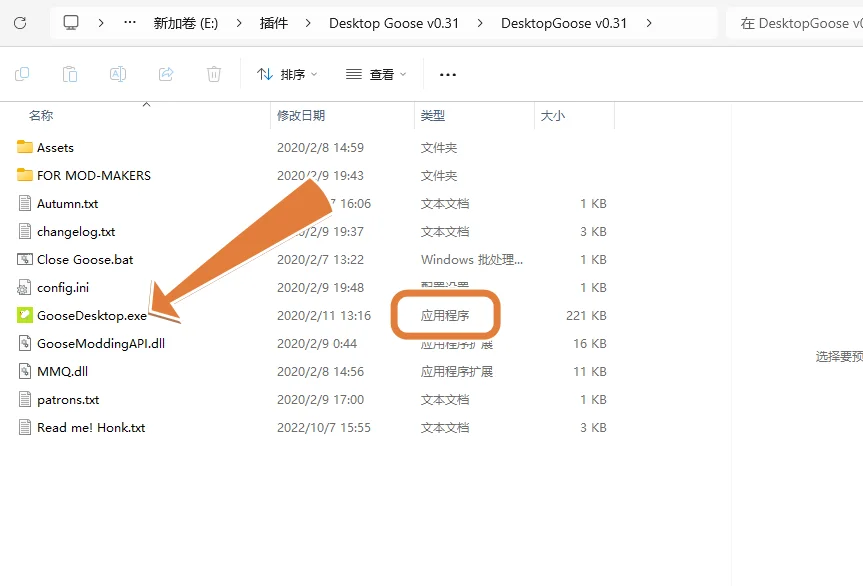
解压后的文件夹
Assets 素材目录 · Close Goose.bat(一键关闭)· config.ini · GooseDesktop.exe(221 KB)

解压后的文件夹是绿色的:没有安装向导、不写注册表。双击 GooseDesktop.exe就启动了。第一次启动如果被 SmartScreen 拦一道,点「更多信息 → 仍要运行」即可——签名版与安装版都没有,开源项目一直如此。
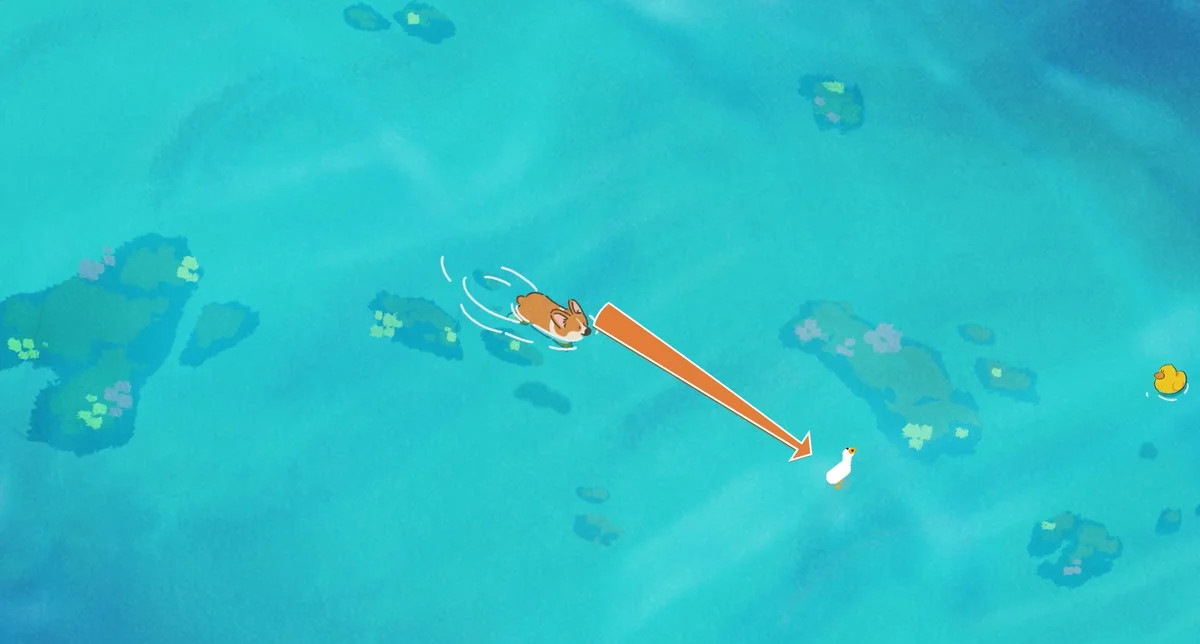
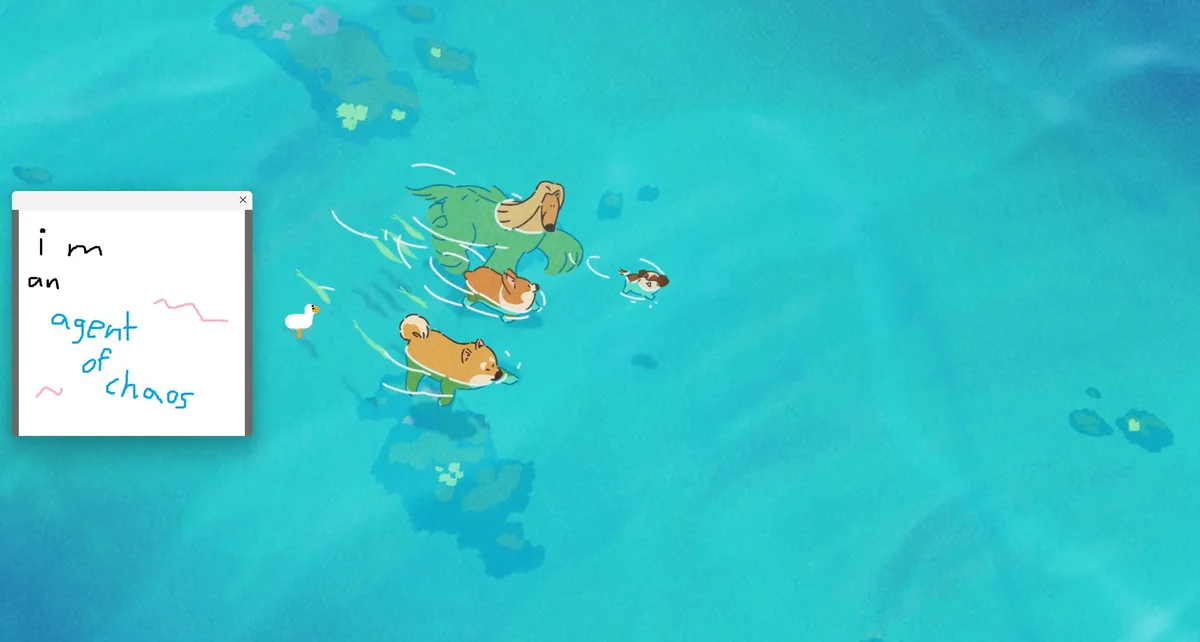
STEP 06 鹅登场:桌面乱逛 + 拖来手写便签
鹅出现在桌面 鹅拖来便签
左:白鹅从屏幕边走进来在桌面乱逛 | 右:鹅拖来一张手写便签「i m an agent of chaos」

启动后几秒,白鹅就从屏幕边缘走进来,在最上层横穿你的窗口,走走停停。过一会儿它开始干活:叼着一张记事本窗口拖到你面前,里面是手写留言(内容都是 txt,想改字直接编辑)。它还会拖泥巴上屏、叼梗图进窗口、追着咬你的鼠标——戳它一下会反咬你。

STEP 07 多开:双击几次 GooseDesktop.exe 就有几只鹅
多只鹅同框
开了 3 个 GooseDesktop.exe 实例,桌面同时 3 只鹅 + 各自带便签

鹅不限制数量:再双击一次 GooseDesktop.exe 就多一只。截图里开了 3 只,每只各干各的,热闹程度翻倍,桌面也乱一倍。单只鹅进程占内存约 30~40 MB、CPU 3%~6%,多开几只负担也不大。
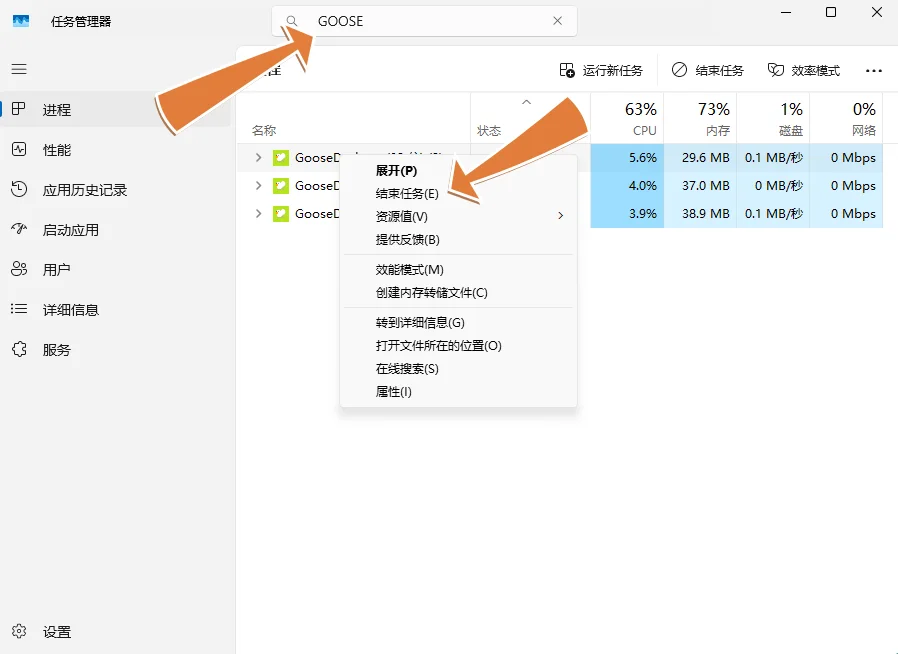
STEP 08 送鹅走:任务管理器逐个结束,或 Close Goose.bat 一键全关
任务管理器结束鹅进程
任务管理器搜 GOOSE · 右键 GooseDesktop.exe → 结束任务 · 也可右键「展开(P)」看子进程

鹅没有常驻托盘图标,想让它走有两条路:任务管理器搜 GOOSE,右键 GooseDesktop.exe → 结束任务,开几只关几只;或者打开文件夹里的 Close Goose.bat一键送走全部鹅。鹅下次什么时候来串门,就看你什么时候再双击 exe 了。