

BitDock 桌面 Dock 栏安装教程
BitDock · macOS 风任务栏
从官网下载、改路径、装好到 Dock 出桌面,全程 11 步走通
TUTORIAL · 11 STEPS · 11 SCREENS
Windows 任务栏太老套?试试装上 BitDock,桌面多出一条 macOS 风的 Dock 栏:可拖拽、缩放、换肤、塞快捷方式。本文按 11 个步骤把下载到上桌全走通。
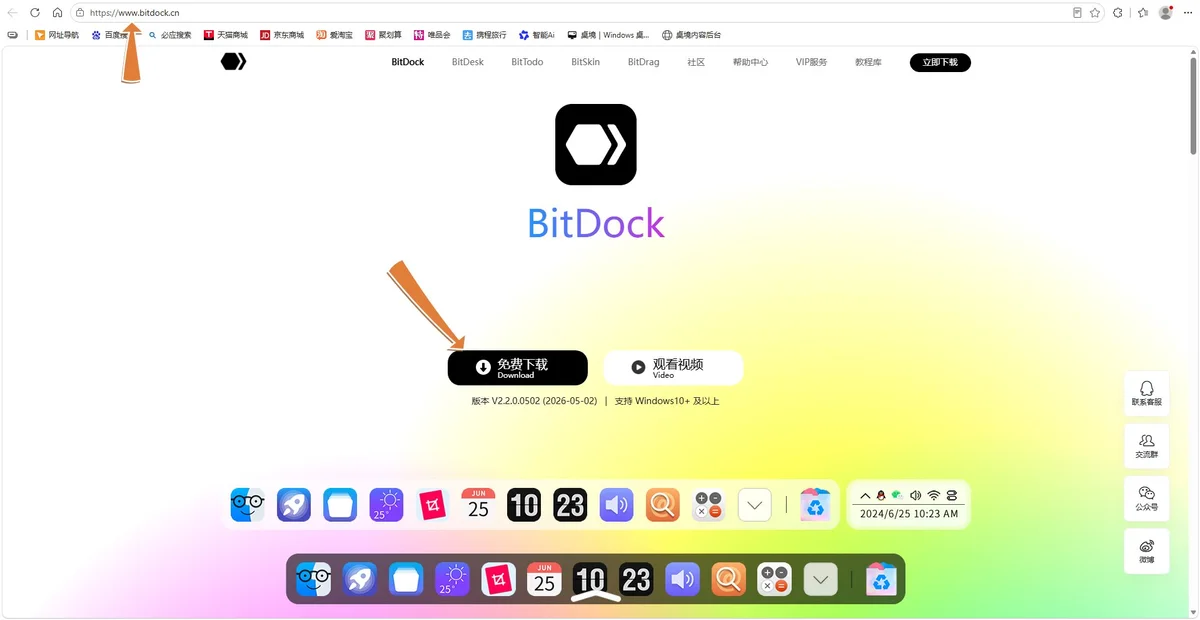
BitDock 是国产生态,主页是 www.bitdock.cn(确认 https,别进 .com / .net 的仿站)。点「免费下载」下载器会自动弹出。
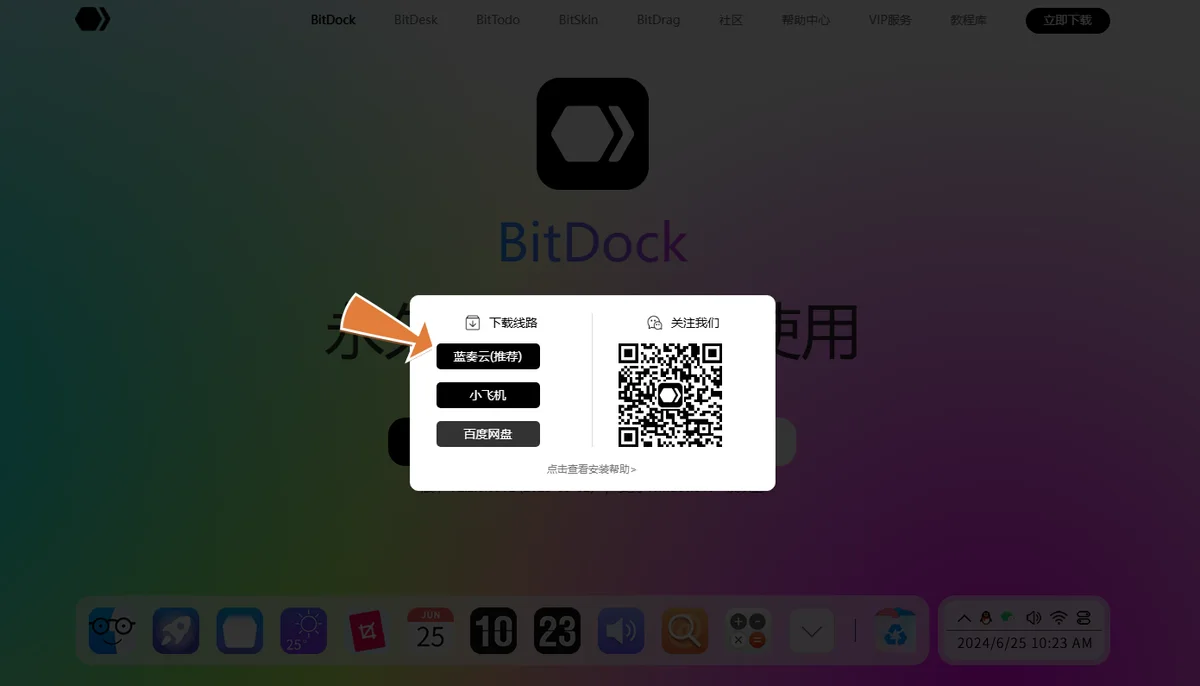
点下载之后会弹三个网盘选项:蓝奏云(推荐)速度稳定、小飞机(电信用户友好)、百度网盘。蓝奏云点完会跳到 lanzou.com 页面。
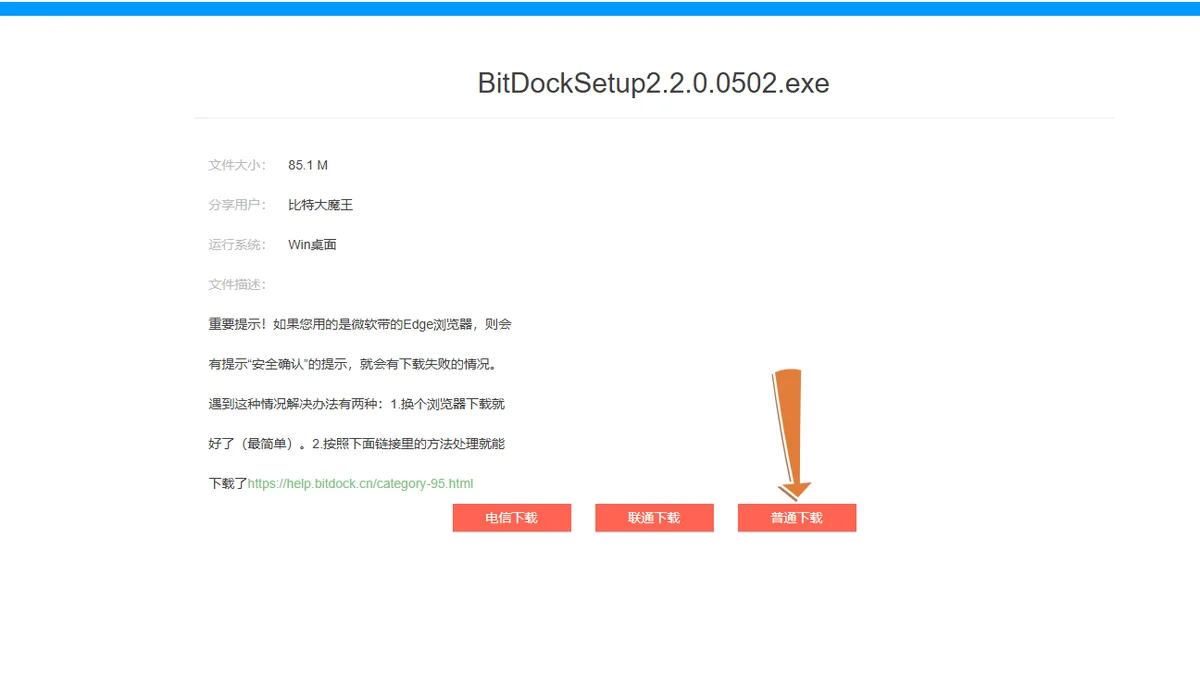
蓝奏云网盘里那个文件页,名字是 BitDockSetup2.2.0.0502.exe,85.1 MB,分享者「比特大魔王」,运行系统 Win 桌面。下载页底部有「重要提示」:微软 Edge 浏览器会弹「安全确认」,点击保留即可,下完别急着双击——下一步改路径。
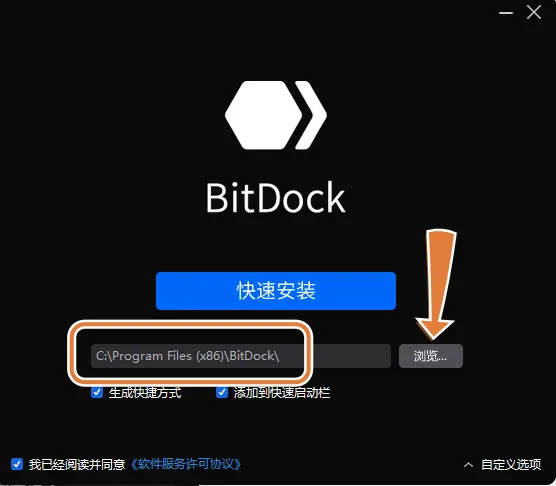
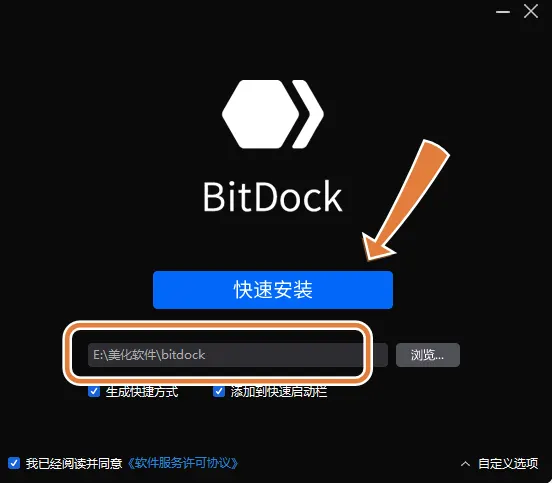
双击安装器弹深色窗口——默认路径是 C:\Program Files (x86)\BitDock\,别直接点「快速安装」。BitDock 装好之后还会再装配套 App,加起来 1 GB 起步,全堆 C 盘早晚塞满。点「浏览」改成 E:\美化软件\bitdock 或 D 盘,保留「生成快捷方式」+「添加到快速启动栏」两个勾选——后面拖图标进 Dock 的时候好找。
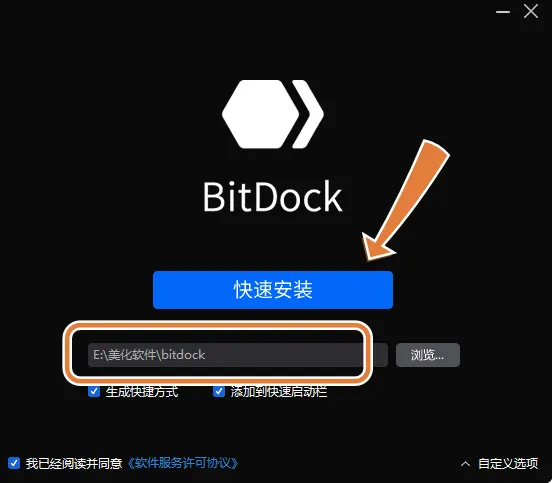
点「快速安装」之后——大概 1-2 分钟,进度条在窗口下方。装完会自动跳到下一个界面——就是上一步那张已经变蓝的「快速安装」按钮变成「立即体验」。
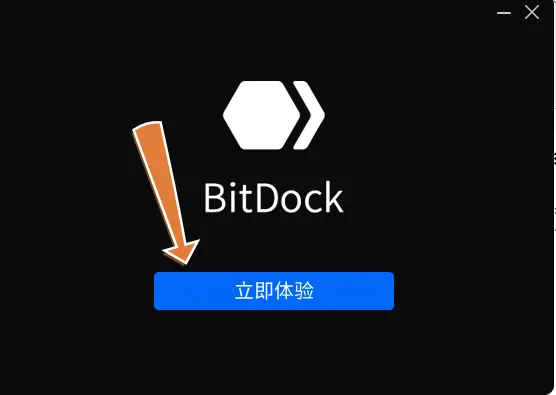
装完之后安装器自动变成简洁版——深色背景里只剩六边形 logo + 一个蓝色「立即体验」按钮。点一下 BitDock 启动,桌面底部出现一条 macOS 风的 Dock 栏。
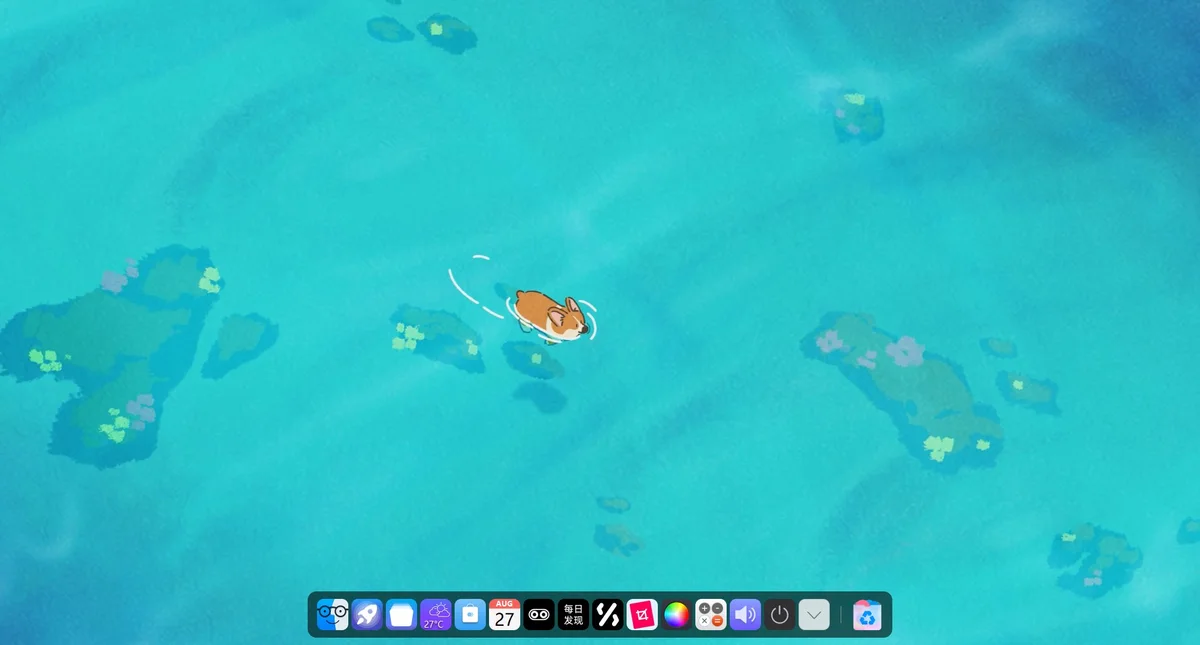
第一次启动桌面就是这个样子:上半部分是原桌面壁纸,底部多了一条Dock 栏,里面预置了 11 个图标:BitDock(启动器)、BitBar(顶部菜单栏)、日历、天气、每日发现、Steam 快捷、剪贴板、便签、BitDesk(虚拟桌面)、电源、回收站。

Dock 默认 11 个图标不够用——把桌面或开始菜单里的快捷方式长按拖到 Dock 栏任意空位,松手就放进去(图中演示是 Steam)。支持拖快捷方式、文件、文件夹;文件夹拖进去会变成「栈」,点开看里面子项。要删图标直接右键图标→「删除图标」。
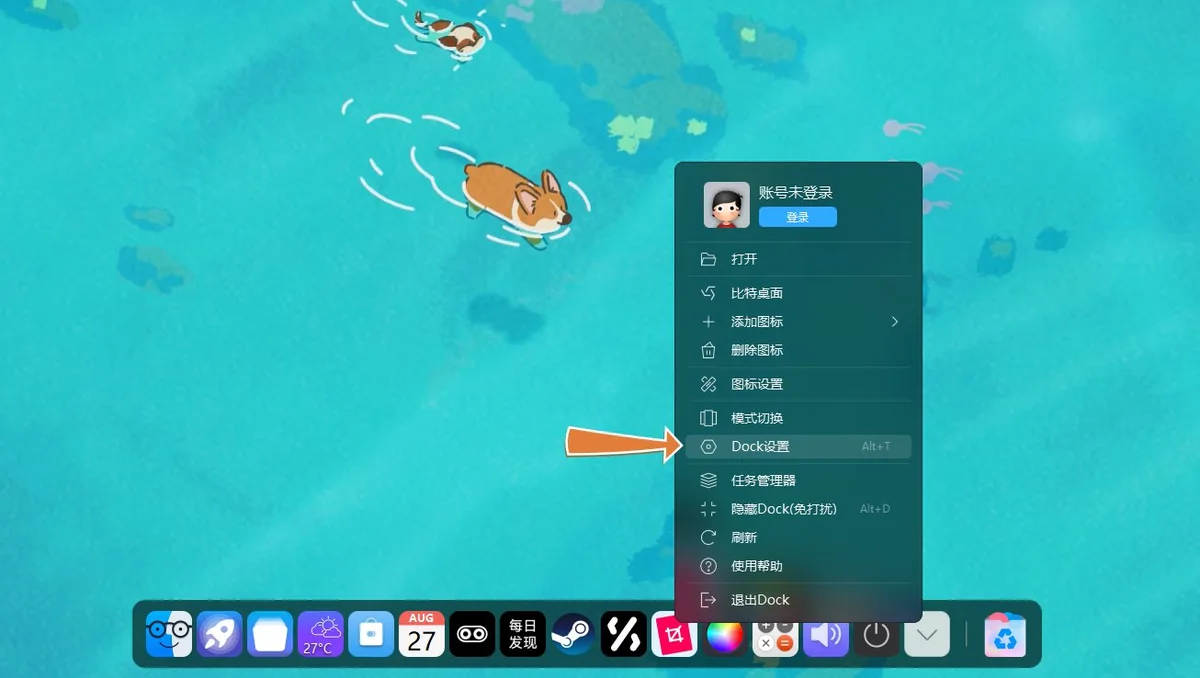
Dock 栏空白处右键弹出菜单——常用项:添加图标 / 删除图标 / 图标设置、模式切换、Dock 设置、隐藏 Dock、退出 Dock。
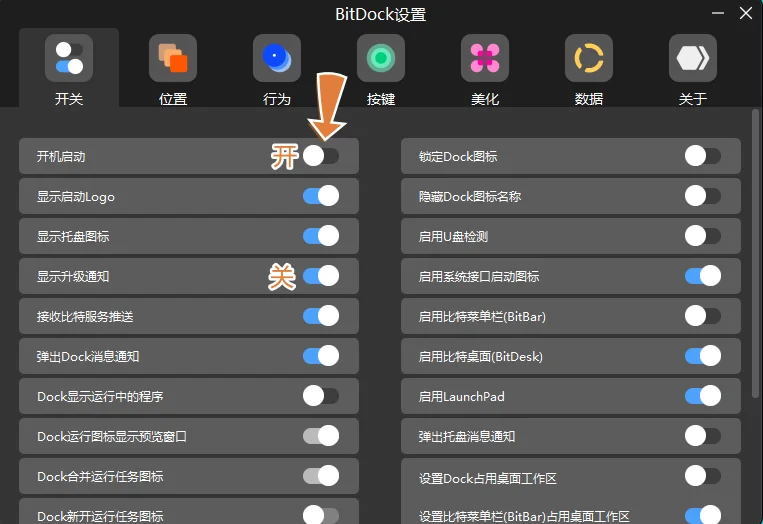
Dock 设置面板分 7 个分类标签:开关 / 位置 / 行为 / 按键 / 美化 / 数据 / 关于。第一项「开机启动」默认是关——为了方便我们开启自启动。建议关闭升级通知,防止升级后bug频出。常用项:「隐藏 Dock 图标名称」「Dock 显示运行中的程序」「Dock 合并运行任务图标」都建议打开;想换皮肤去「美化」标签,几十套主题任选。
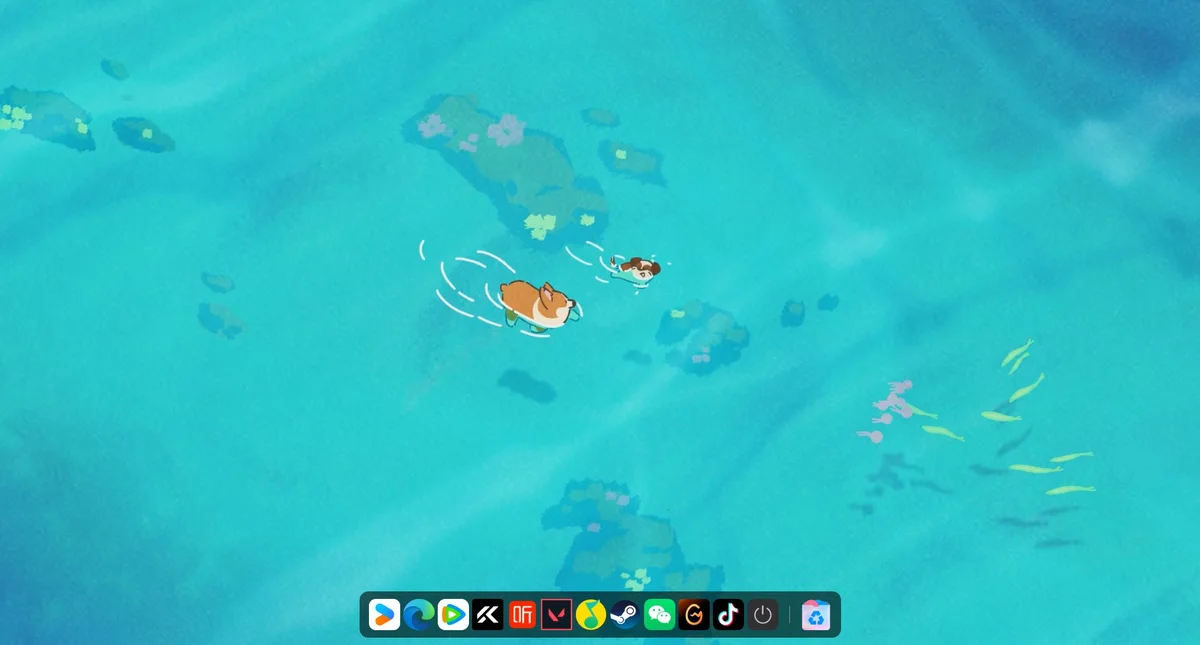
录入桌面图标的最终状态:Dock 栏装进了 Edge、Edge 浏览器、VSCode、抖音、网易云、微信、Github、抖音直播、抖音、电源、回收站共 14 个常用 App,原 Windows 任务栏收进「显示桌面」下方,整个屏幕底栏就这一条 Dock。