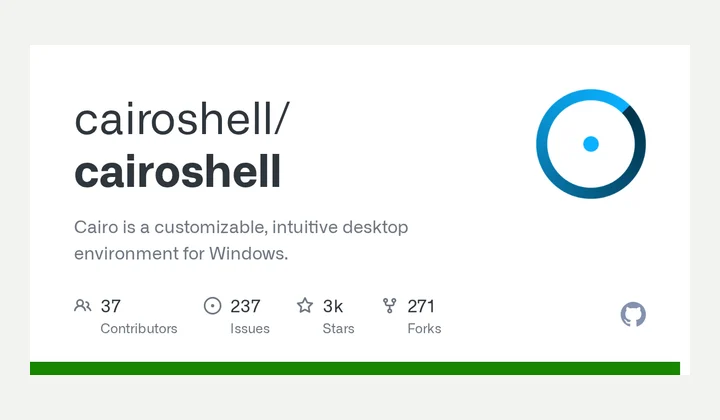
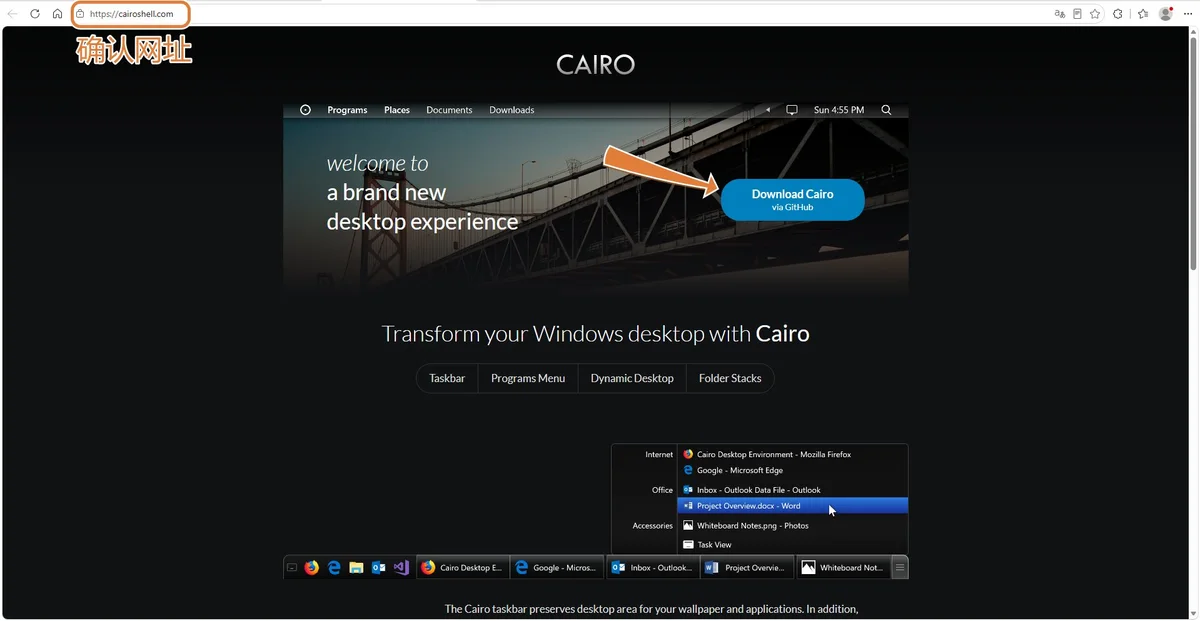
首页最直白,能下载、能预览效果、还列了 4 个核心卖点——Taskbar / Programs Menu / Dynamic Desktop / Folder Stacks。点右侧 Download Cairo 按钮,跳到 GitHub Releases 找安装包。
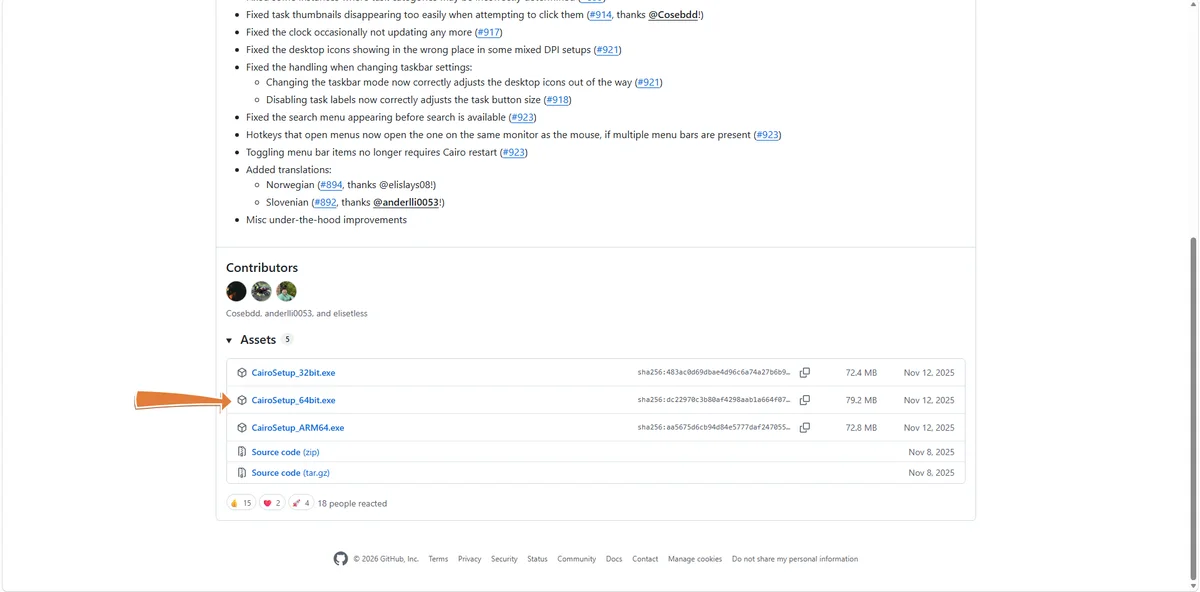
跳到GitHub Releases页面。Windows 11/10 主流都是 x64 架构,点中间那个下载(80 MB 左右)。ARM64 是给高通骁龙那种轻薄本用的。
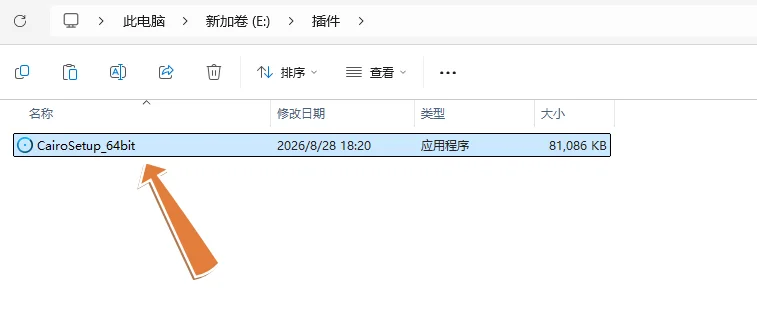
下载下来默认在 C:\Users\Administrator\Downloads。建议立刻挪到 E:\插件\ 这种统一目录里,桌面工具放一起,重装系统或换机器时一整个文件夹拷走就够,不用再挨个重下。
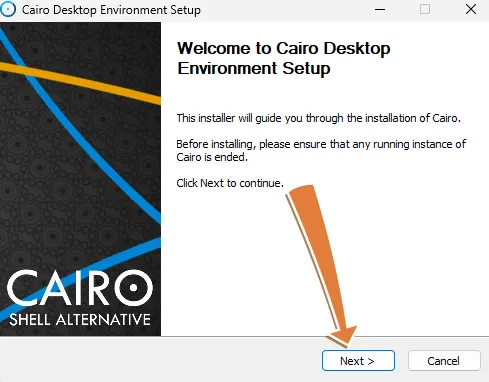
双击安装包。第一步是欢迎页,点 Next 进许可协议。
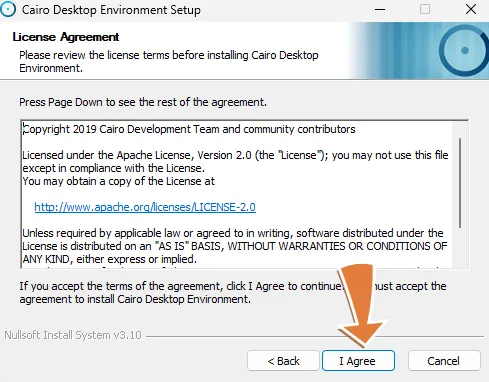
Cairo 用的是 Apache License 2.0——商用、修改源码、闭源都没问题,不用担心版权风险。直接点接受。
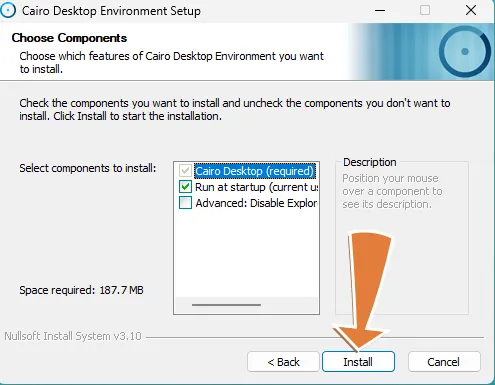
组件页默认勾了三项:① Cairo Desktop (required)——Cairo 主体,必装;② Run at startup (current user)——开机自动启动,建议保留(重启后自动接管桌面);③ Advanced: Disable Explorer——把 Windows 资源管理器换成 Cairo,第一次装建议先取消,等玩熟了再勾。点 Install。
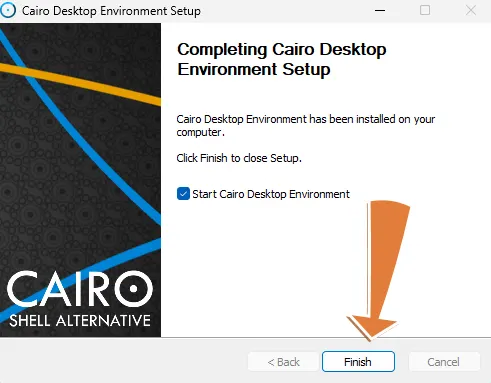
约 30 秒装完。最后一屏 Finish 前那个 Start Cairo Desktop Environment 保持勾选——直接进首次启动的桌面向导,省得再去开始菜单找启动入口。
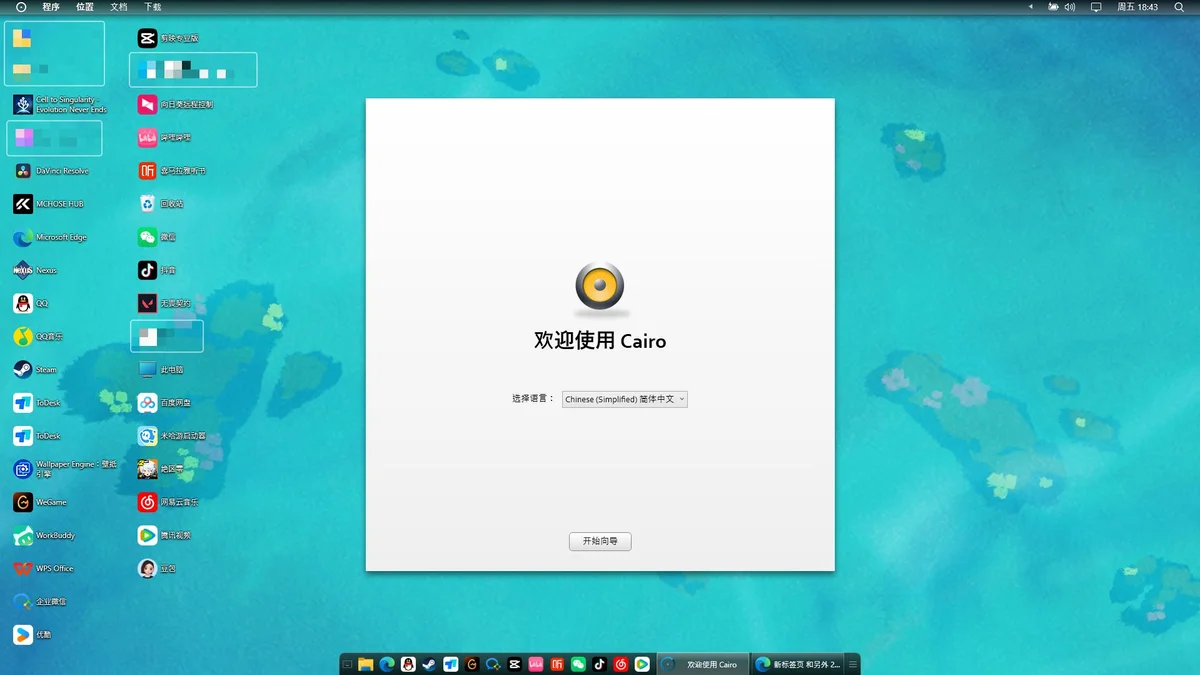
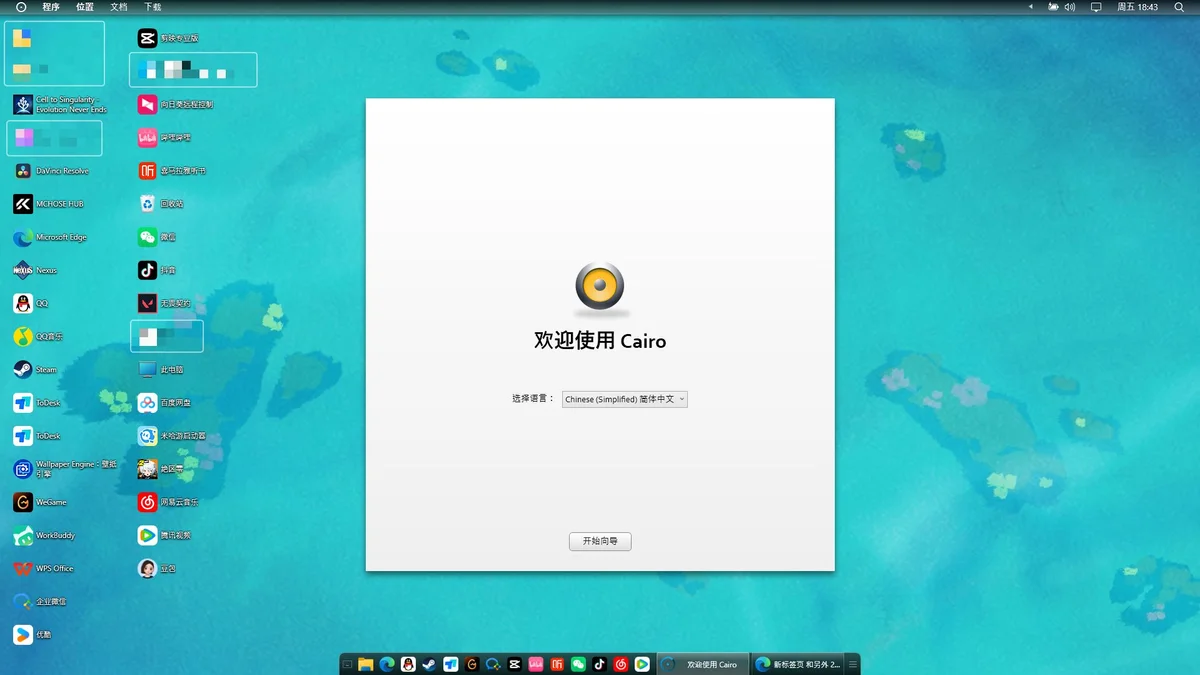
Cairo 接管后的桌面第一眼:原生 Win 资源管理器已经停掉,桌面左侧列着你自己的桌面图标,正中央弹出一个白底欢迎面板。任务栏变成了底部的 Cairo dock——Win 11 默认居中那种样式被 Cairo 重画过。
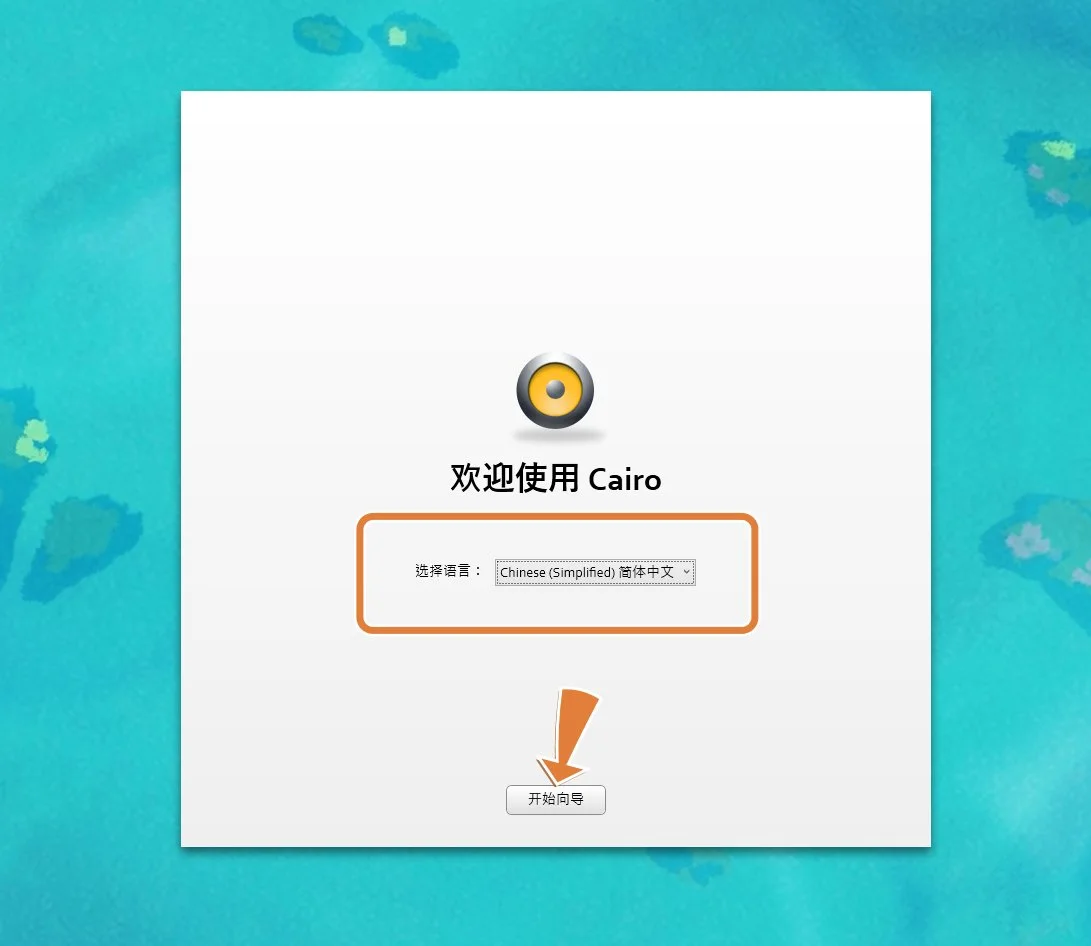
面板中部是黄色眼睛 logo + 「欢迎使用 Cairo」 大字,下方是语言下拉框。点 开始向导 按钮,3 页带过 3 块核心组件。
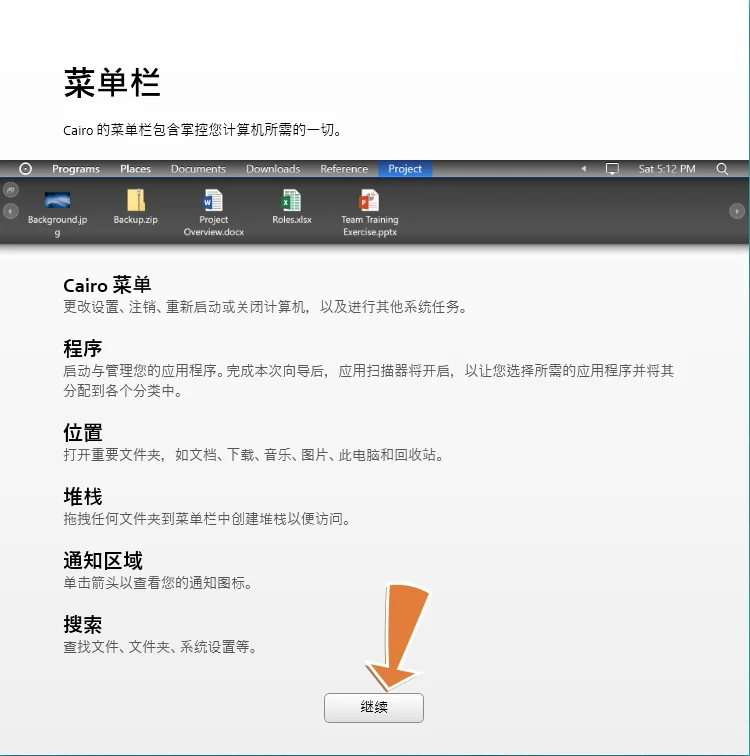
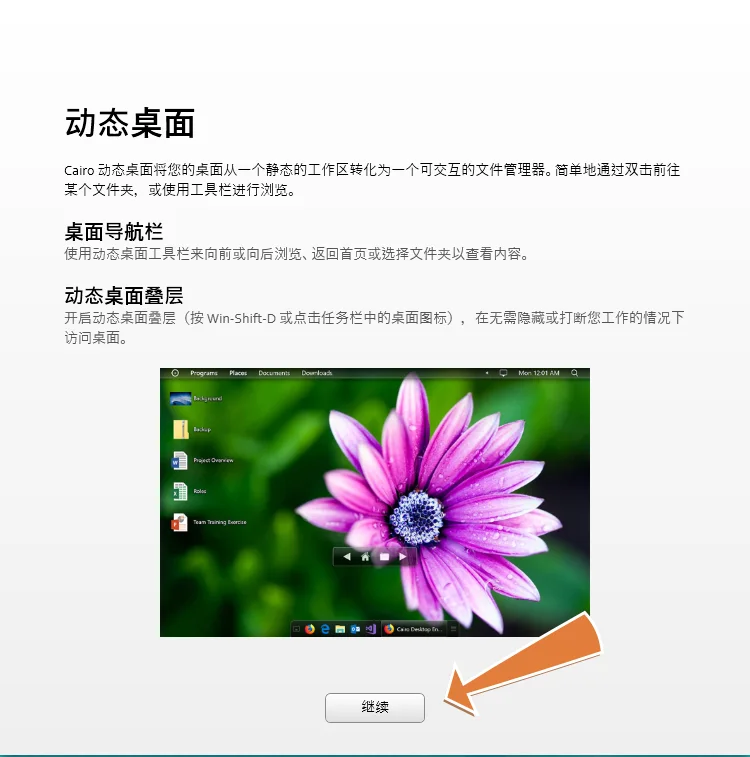
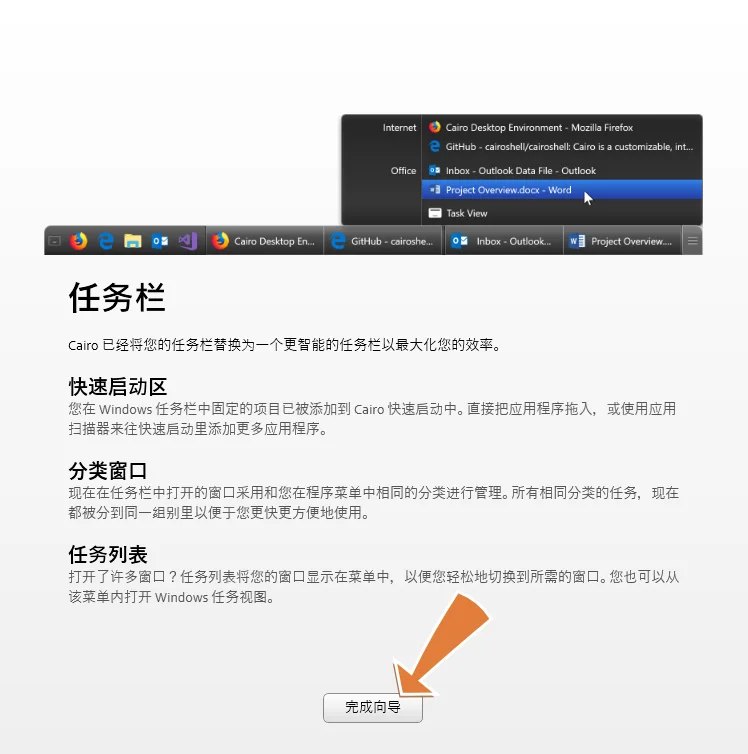
三页连着看。 菜单栏 把 Win 的开始菜单 + 任务栏整合到顶部一条横栏:菜单 / 程序 / 位置 / 堆栈 / 通知区域 / 搜索 6 块组件,每个分类点开是一组图标。 动态桌面 把桌面变成可交互的文件管理器——双击进入任意文件夹,浏览完关掉就回原桌面。 任务栏改造 三块:① 快速启动区(钉到 Win 任务栏的项目自动收过来)② 分类窗口(同类应用合并到一组)③ 任务列表(多开窗口弹菜单切换)。三页各按继续,最后 完成向导。
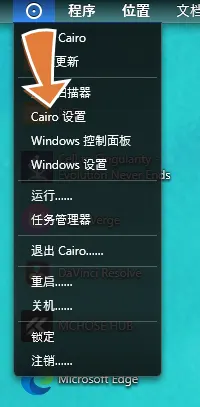
日常配置和退出都走「程序」菜单。点顶栏最左的 Cairo 圆标(黄眼睛 logo),弹出菜单,所有系统级操作都集中在这里。设置和退出用得最频繁。
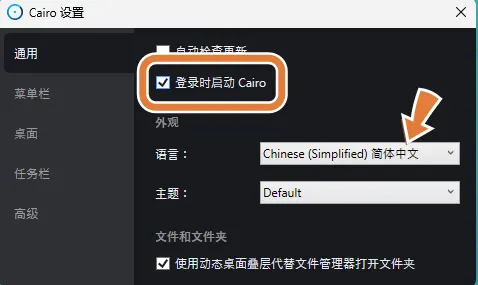
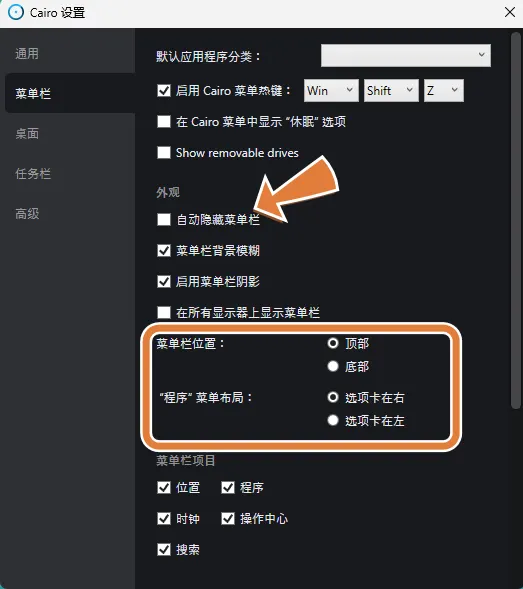
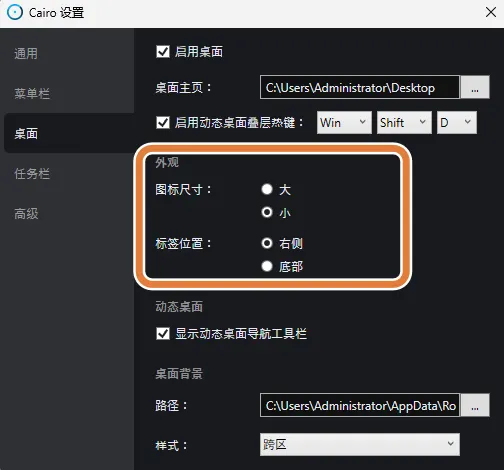
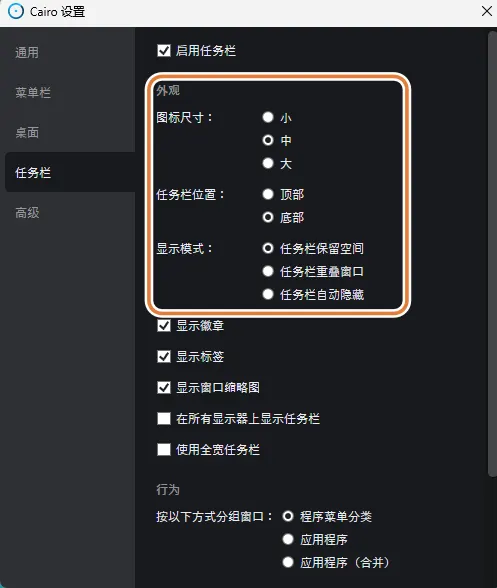
四页一次过。通用页 第一个 登录时启动 Cairo 保持勾上;下方语言 / 主题 / 动态桌面叠层替代文件管理器打开文件夹。菜单栏页 管顶栏:外观三件套(自动隐藏/背景模糊/阴影)按喜好勾,位置顶部/底部二选一,「程序」菜单布局选项卡在右/在左二选一。桌面页 管桌面图标大小(小/大)+ 标签位置(右侧/底部)+ 主页路径 + 动态桌面导航工具栏显示。任务栏页 管 dock 风格:图标尺寸(小/中/大)+ 任务栏位置(顶部/底部)+ 显示模式(保留空间/重叠窗口/自动隐藏)+ 徽章/标签/缩略图 + 窗口分组方式。
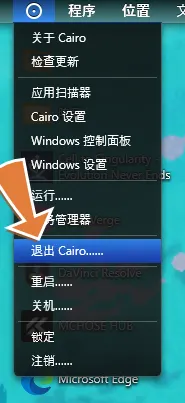
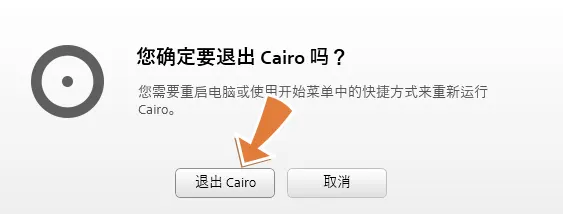
标准流程:① 顶栏点 Cairo 圆标 → 退出 Cairo(图左);② 弹出确认框(图右)——点 退出 Cairo 按钮确认。退出后需要重启电脑或用开始菜单的 Cairo 快捷方式才能重新运行。
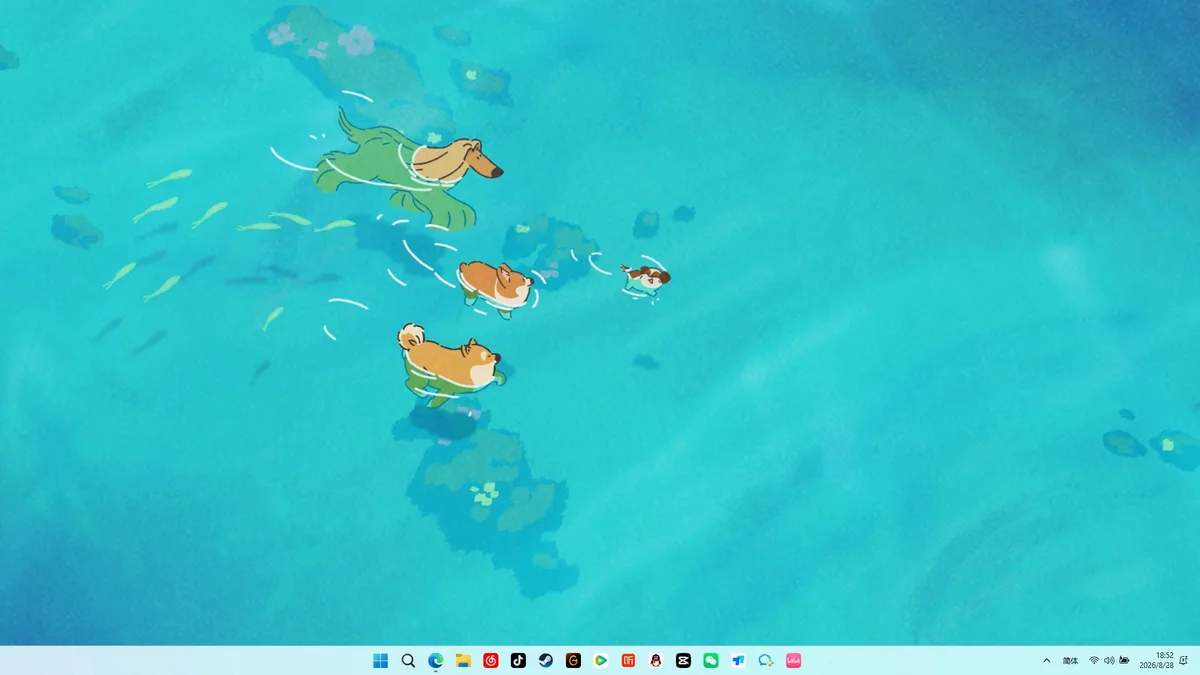
使用中 vs 退出后:同一张桌面对比