

01
PART
安装准备
PREPARATION
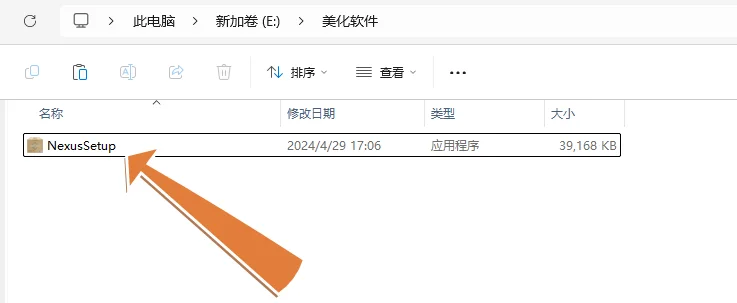
安装前做好一件事:在官网下载 NexusSetup.exe 安装包。双击打开安装包,进入安装程序。
02
PART
安装向导
INSTALLATION WIZARD
Nexus 的安装是一个标准的 Windows 向导,过程中重点需要改的一步是把安装位置从 C 盘改到非系统盘,其余跟着提示往下点就行。
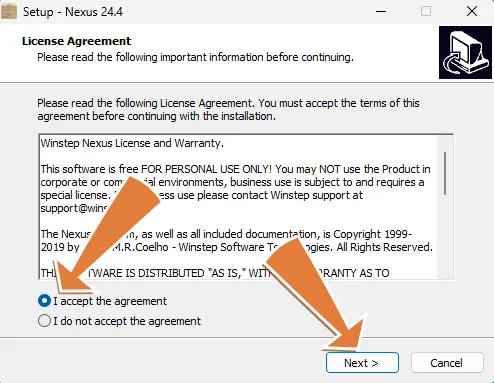
第一步是协议页。Nexus 的协议很明确:个人使用免费,商业或公司环境下需要单独申请授权。勾选「I accept the agreement」单选框,然后点击Next 。
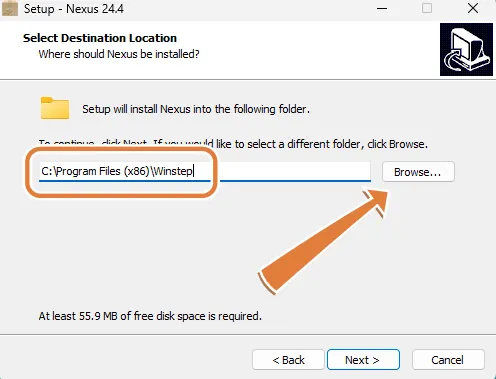
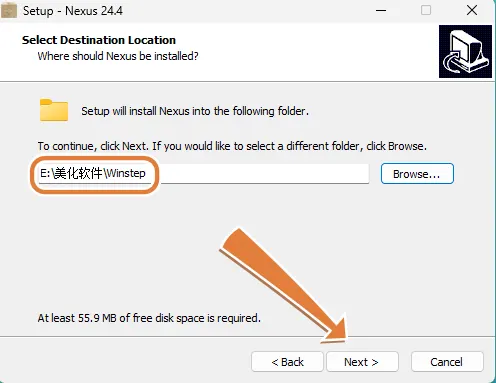
默认安装路径是 C:\Program Files (x86)\Winstep。除非其他盘都装满了,否则不要装 C 盘,点右侧的 Browse 按钮改成非系统盘路径,例如 E:\美化软件\Winstep,与其它美化工具归到同一根目录,方便日后整体备份、迁移、重装后还原。
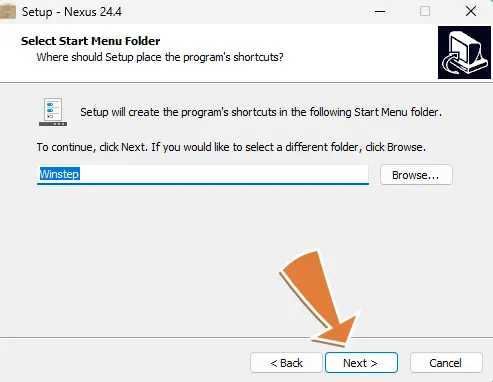
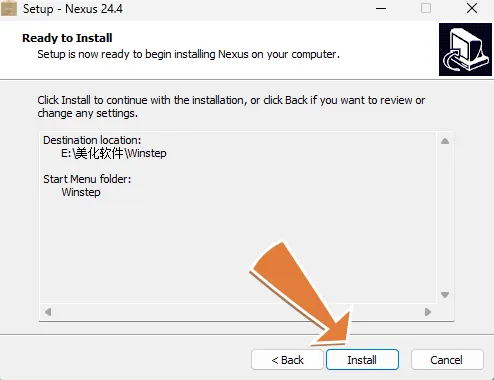
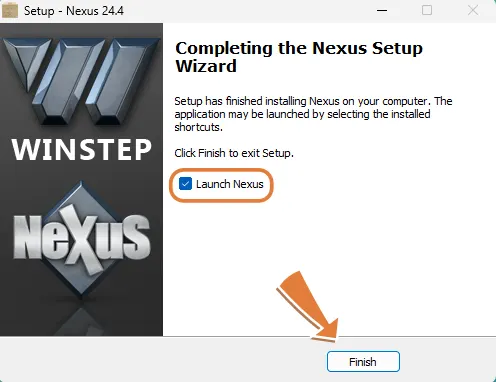
这一段不用想太多:开始菜单文件夹保持默认,点 Next;到准备安装页,点 Install;到完成页,保持勾选 Launch Nexus,点 Finish。连续点三下,安装就完成了,软件随即自动启动。
03
PART
首屏配置·位置
FIRST-RUN POSITION
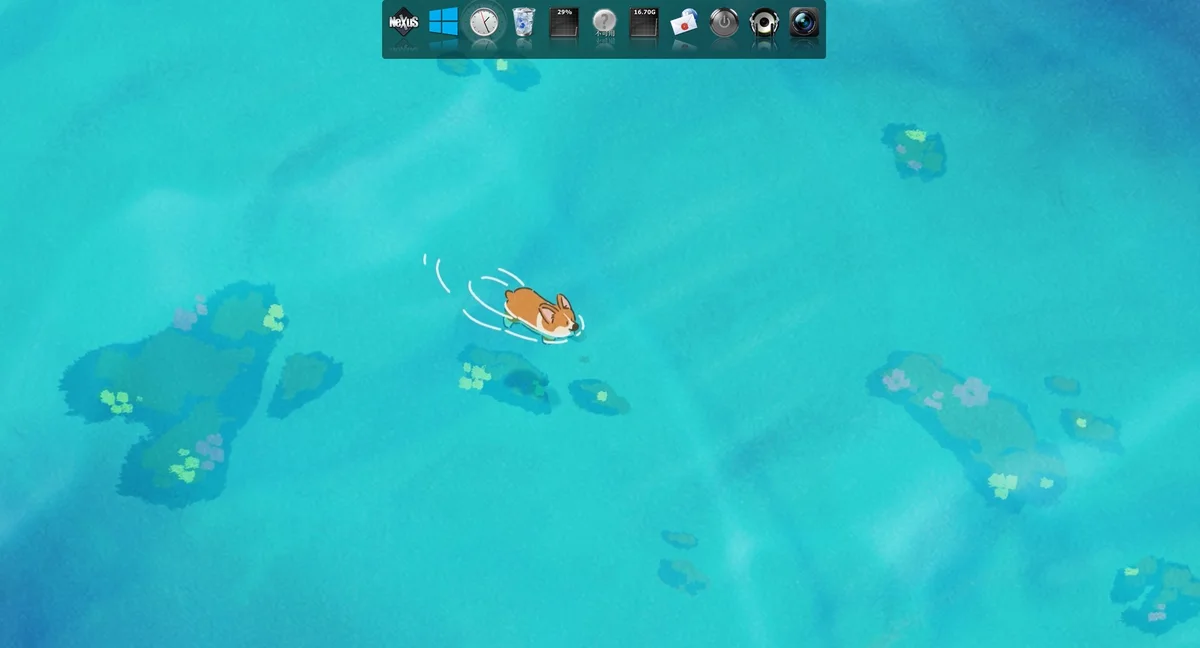
首次启动后,桌面顶部正中会出现一条深色 Dock。默认 Dock 是浮在屏幕顶部,跟底部任务栏同时可见。可以把它改成停靠在任务栏一边(通常是底部系统托盘一侧),会更「贴桌面」,不会因为开全屏应用而挡视线。
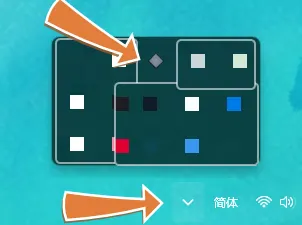
最右侧那颗菱形小图标是设置入口,后续所有个性化都从这里进。右键 Dock 右侧的菱形设置图标 → 「参数设置」打开主配置窗口。
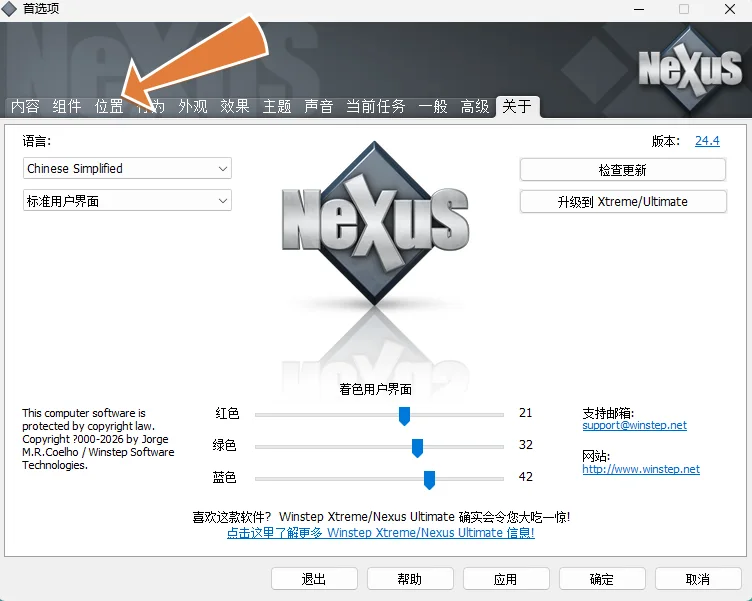
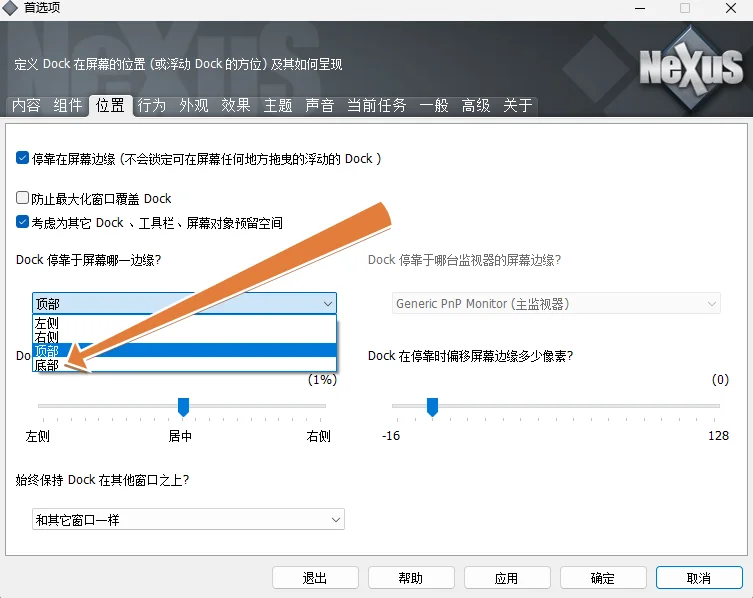
左侧选项卡切到「位置」,在「Dock 停靠于屏幕哪一边缘?」下拉里改成「底部」,再点右下角的「应用」,停靠栏立刻跳到屏幕底部。点「确定」会把整个设置窗口一起关掉,想边看效果边调就用「应用」。
04
PART
外观与效果
APPEARANCE & EFFECTS
位置定下来之后,剩下最影响「Mac 质感」的就是透明度——把实色 Dock 调成若隐若现的玻璃感。下面走 4 步:外观 → 透明度 → 效果 → 应用。
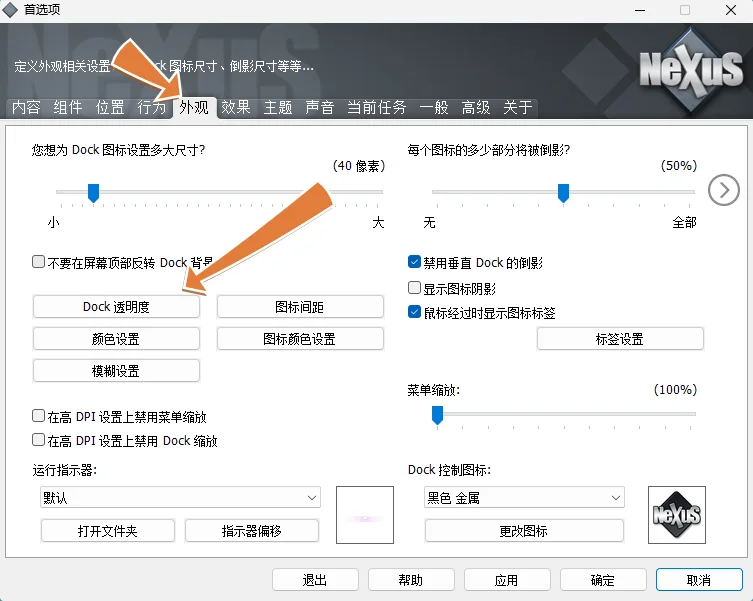
顶部选项卡切到「外观」。这一页集中了 Dock 的视觉设置:图标大小、阴影、颜色、间距、透明度 等。
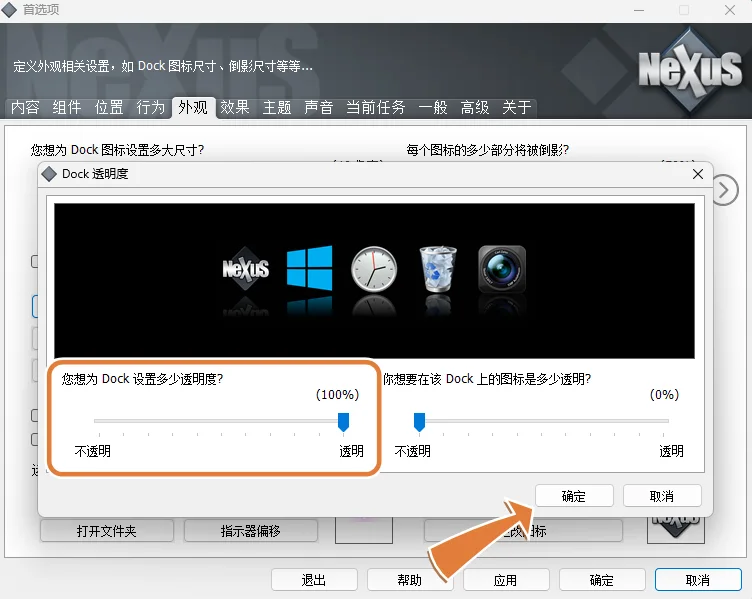
点左上的「Dock 透明度」按钮,弹出对话框。左边的滑块管背景、右边的滑块管图标。新手推荐组合:Dock 背景 100%、图标 0%。想要 Air 感就把 Dock 背景拉到 50% 左右。点确定回到外观页。
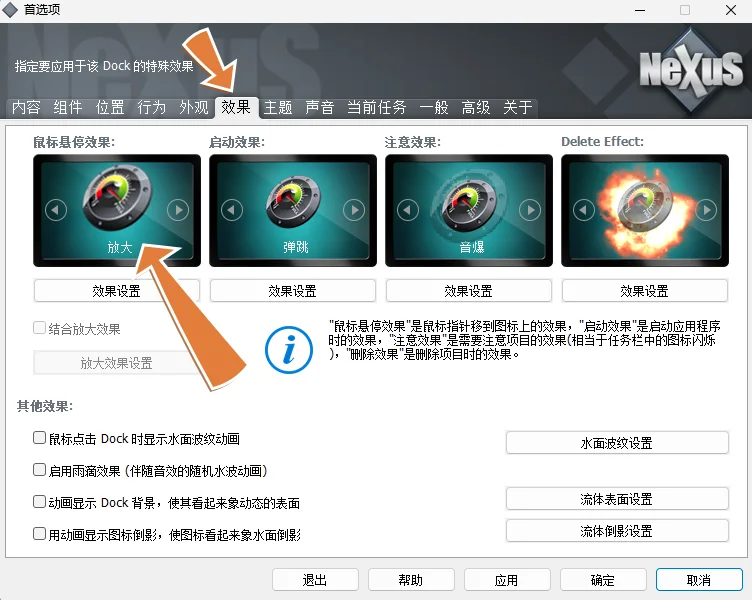
顶部选项卡切到「效果」。这一页是「动效」开关——鼠标悬停图标时放大、启动程序时弹跳、有新消息时摆动、关闭时爆炸消失。四类效果各管一个动作,每一类下都有几十种具体动画可选。下面演示一下选具体效果的过程。
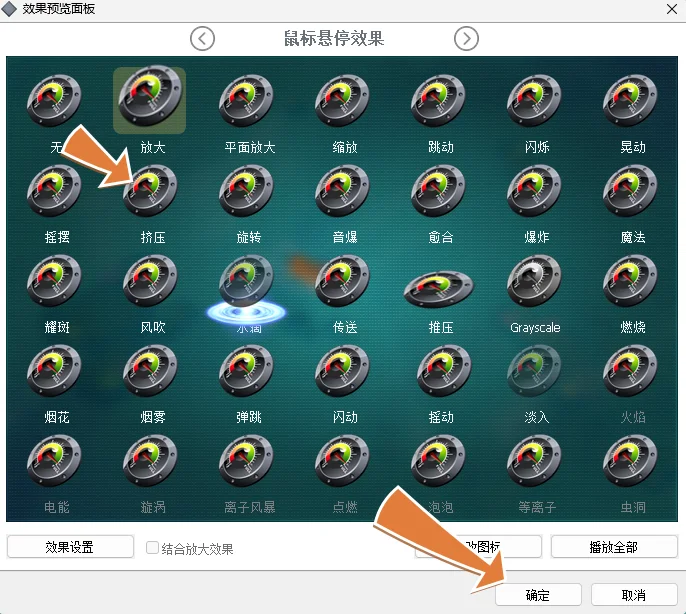
点任意一格下面的「效果设置」按钮,打开预览面板,把鼠标停在任意一个动画上会直接演示。看中了直接点它,再点右下角「确定」回到效果页。「鼠标悬停效果」默认「放大」、「启动效果」默认「弹跳」、「注意效果」默认「音爆」、「删除效果」默认「爆炸」——前两个最常用,保留默认即可。
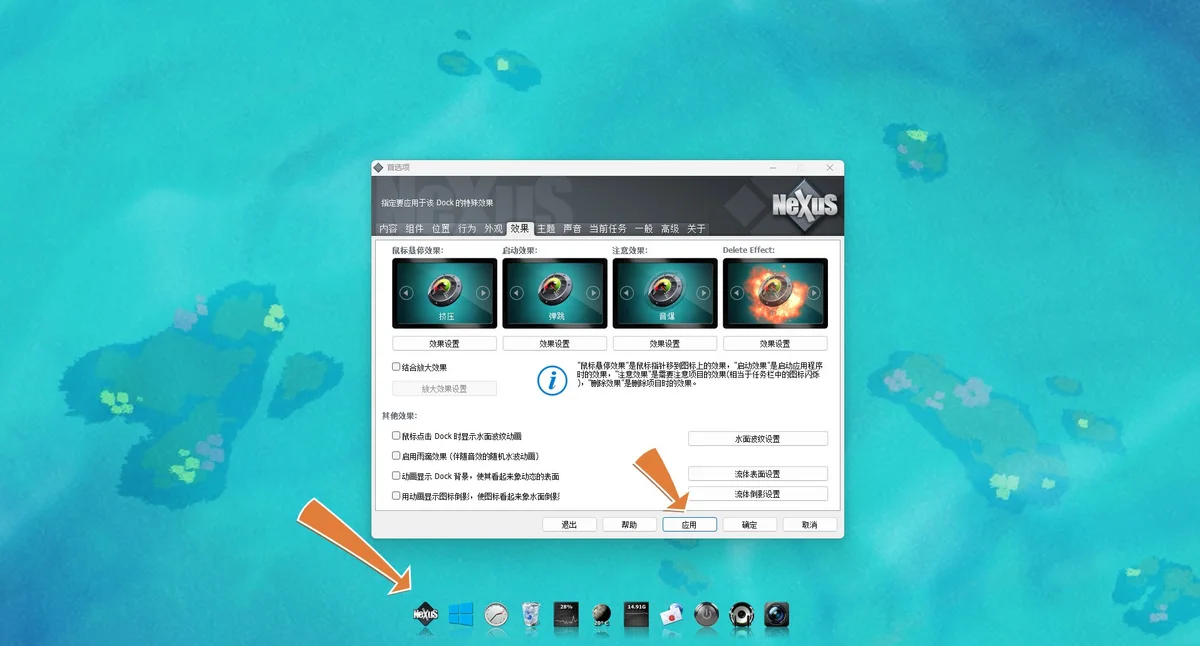
回到效果页或外观页,记得点一次「应用」,否则数值看上去变了,但 Dock 实际还在用旧的设置。点完看桌面底部那条 Dock,已经按新位置、新透明度、新效果跑起来了。
05
PART
添加图标(两种方法)
ADD ICONS — TWO WAYS
Dock 跑起来后,下一步就是往里加图标。老版本只能右键插入、新版本支持直接拖入——两种方法都能用。
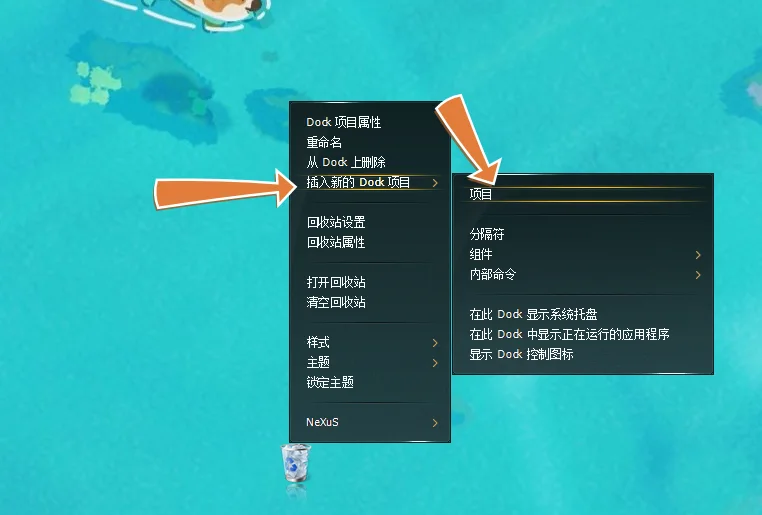
右键点击 Dock 上任意一个图标(不是空白处),弹出菜单里选「插入新 Dock 项目」,子菜单里有「项目 / 间隔符 / 组件 / 内部命令」——选「项目」。
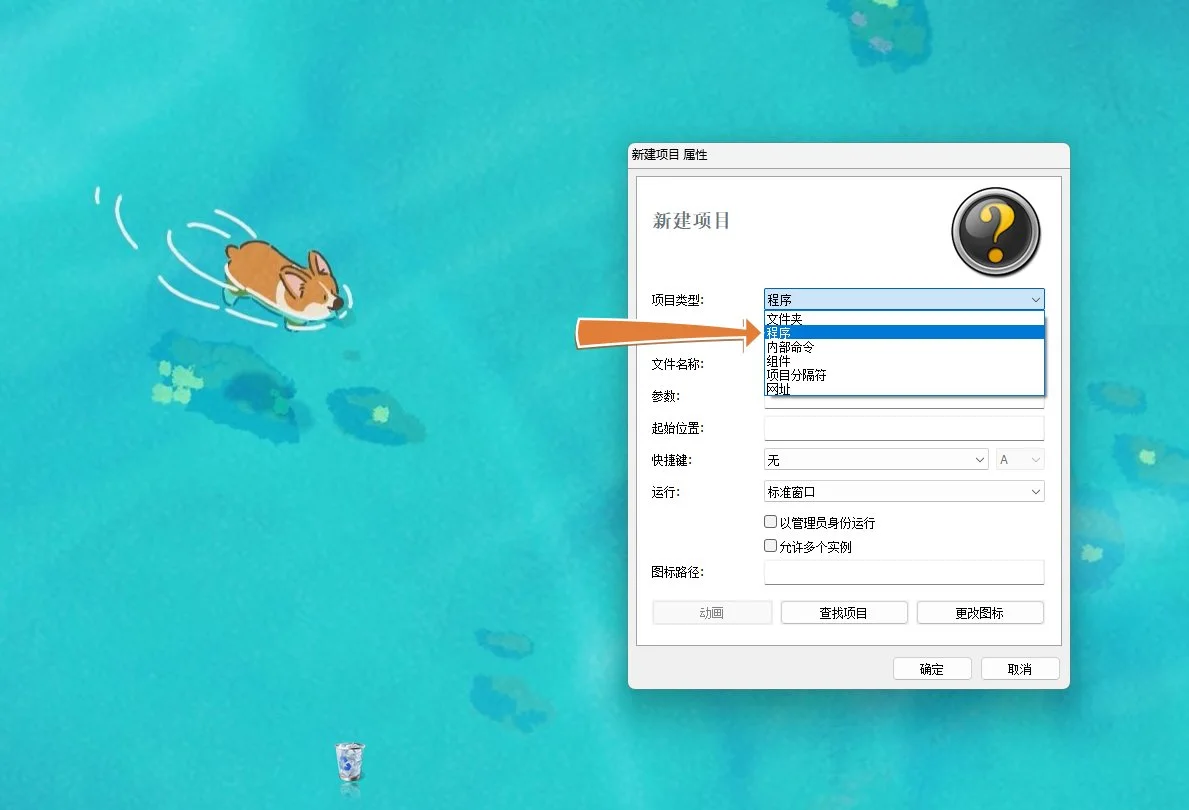
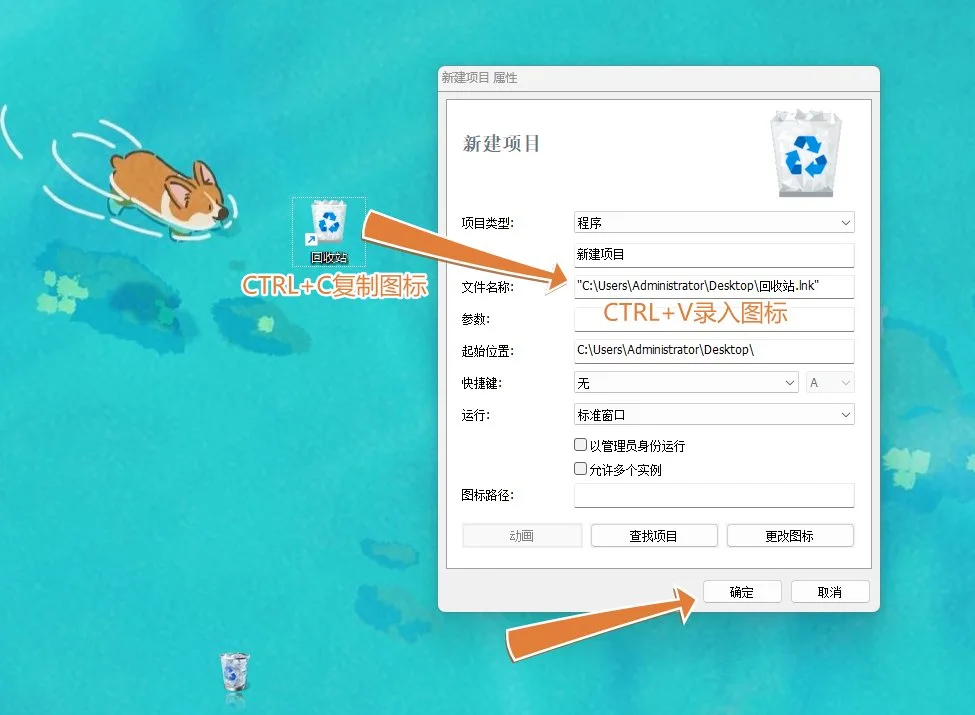
弹出「新建项目」对话框。「项目类型」下拉里选「程序」,然后在「文件名称」里填入完整的 exe / lnk / 文件夹 / 网址路径,「名称」字段填在 Dock 上显示的中文名。最麻烦的是「图标路径」——这一栏留空时 Dock 会以问号的报错形式出现,想要好看的图标,需要在桌面里 CTRL+C 复制原图标的快捷方式,回到这里 CTRL+V 粘贴,原图标就自动提取出来了。
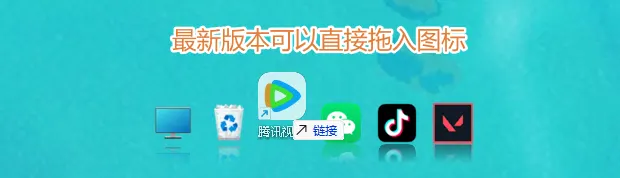
新版 Nexus 支持直接拖入:选好后按住左键拖到 Dock 上松手就完事——不用填对话框、不会蹦「新建项目」窗口、图标自动用原图。一口气整理十几个常用入口时,拖入比右键插入快得多。
///
END
到这里就装好用上了
WRAP-UP
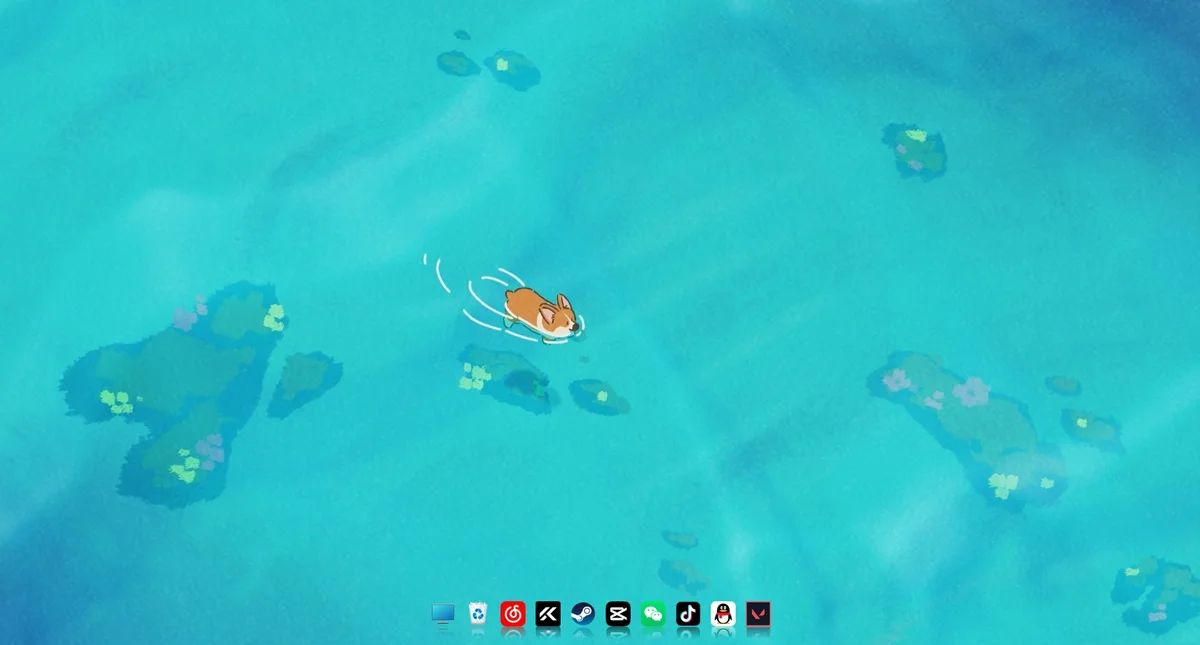
走完这 15 步,Nexus 已经从「默默趴在屏幕顶部」变成「乖乖停在屏幕底部、视觉融入桌面、加图标两种方法任选」。