
WINDOWS TOOLKIT
Flow Launcher 安装与中文配置
开源启动器 · Alt+空格呼出 · 15.4k stars · 全程 9 步
Flow Launcher 是 Windows 上的 Alfred 替代品——按 Alt+空格 呼出搜索框,输关键字一秒搜程序、搜文件、算数学、查书签、跑命令。装一次大概 5 分钟,配好中文、开机自启、几个常用插件,全程 9 步。
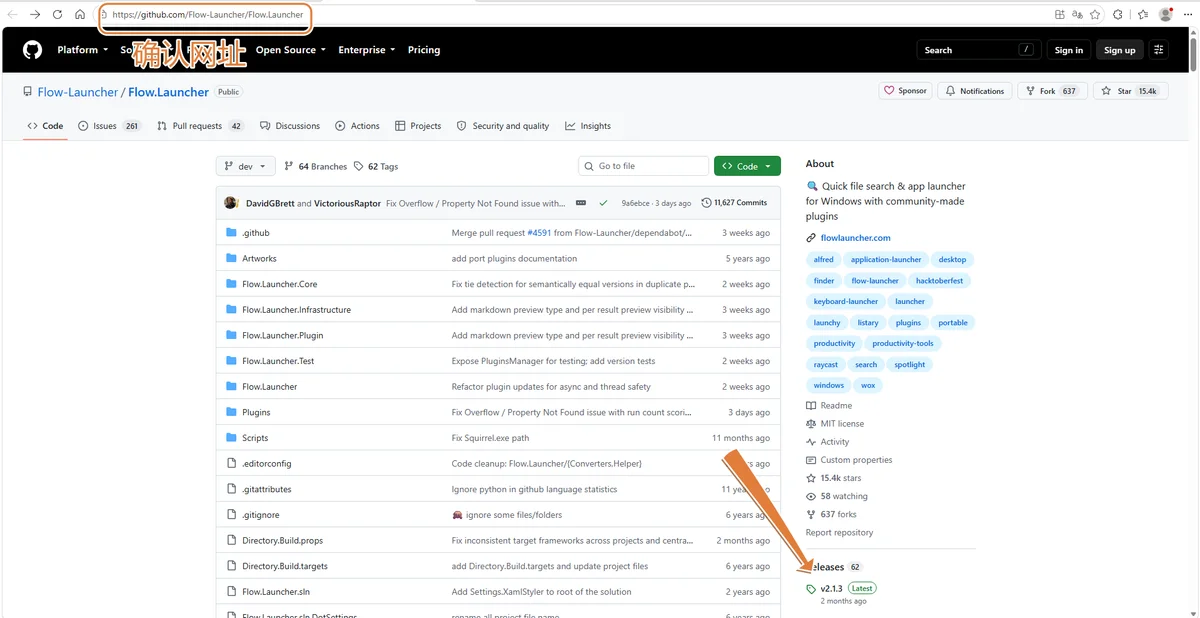
浏览器进 Flow Launcher 的 GitHub 仓库主页。
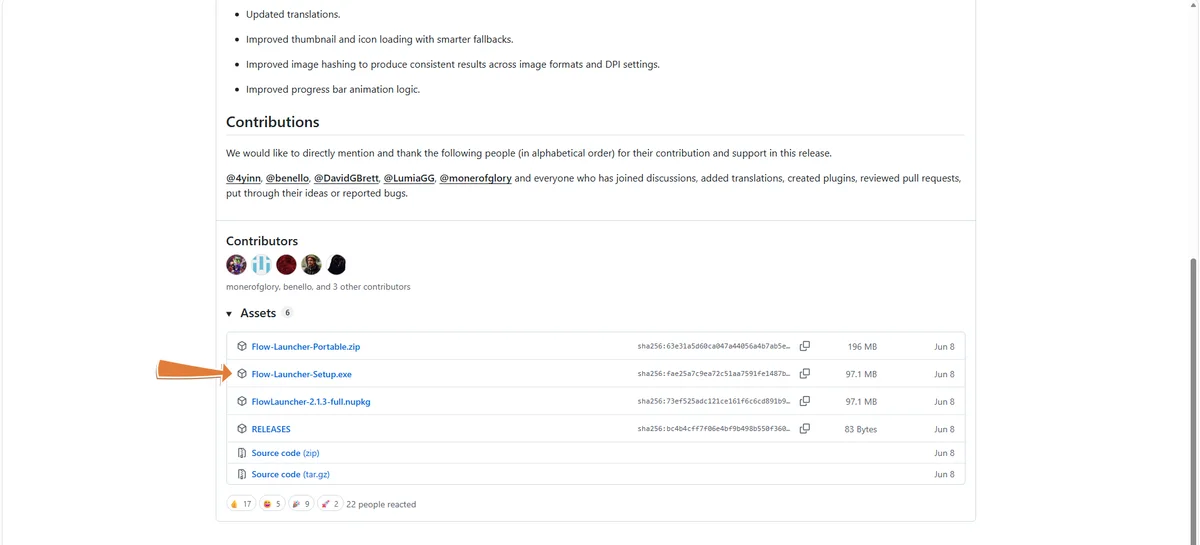
滑到页面下方的 Assets 折叠区——这里有 5 个下载文件。本篇选 Flow-Launcher-Setup.exe(97.1 MB),在线安装器版本,体积小。
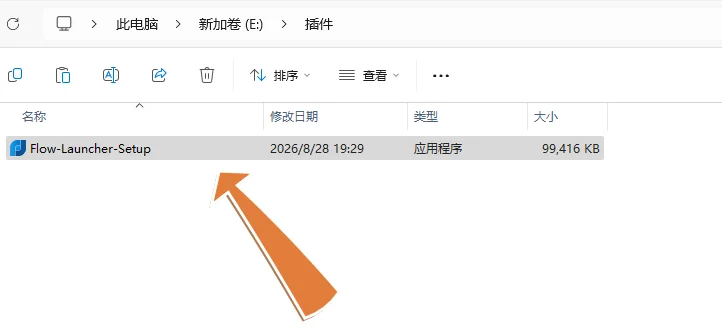
浏览器默认下载到 C 盘,剪到 E:\插件\Flow-Launcher-Setup.exe。桌面美化工具统一放 E 盘,以后清理或重装都方便。直接双击安装包开始安装——下一步。
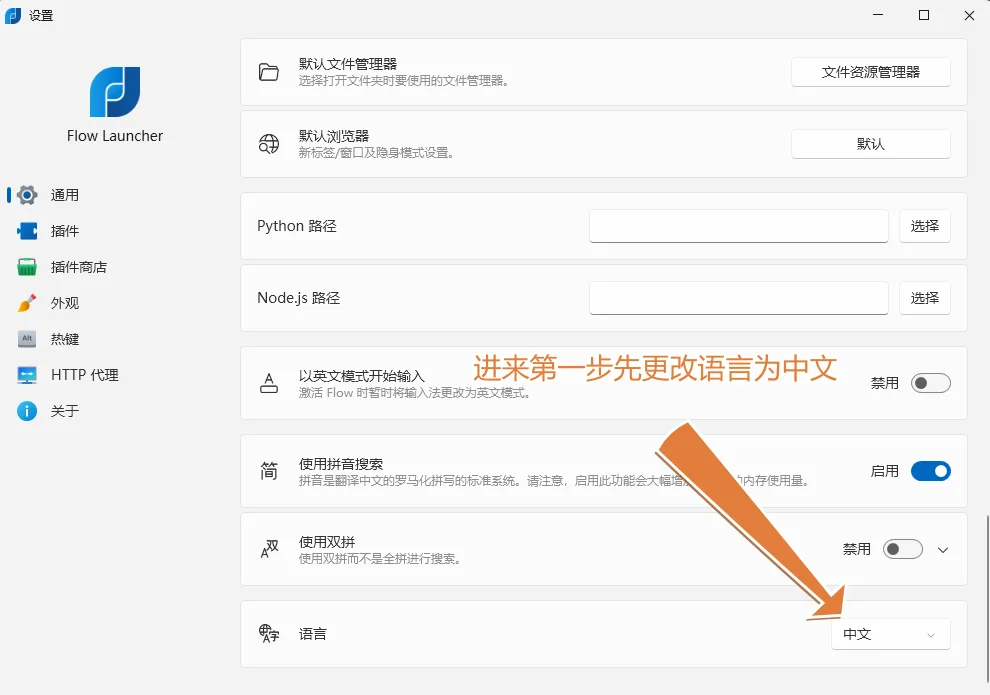
第一次跑 Flow Launcher 还在英文界面。先做一件事:改语言。点左侧导航的「通用」General,滚到页面最下方「语言 Language」下拉框,选 中文。应用重启后就变中文了。
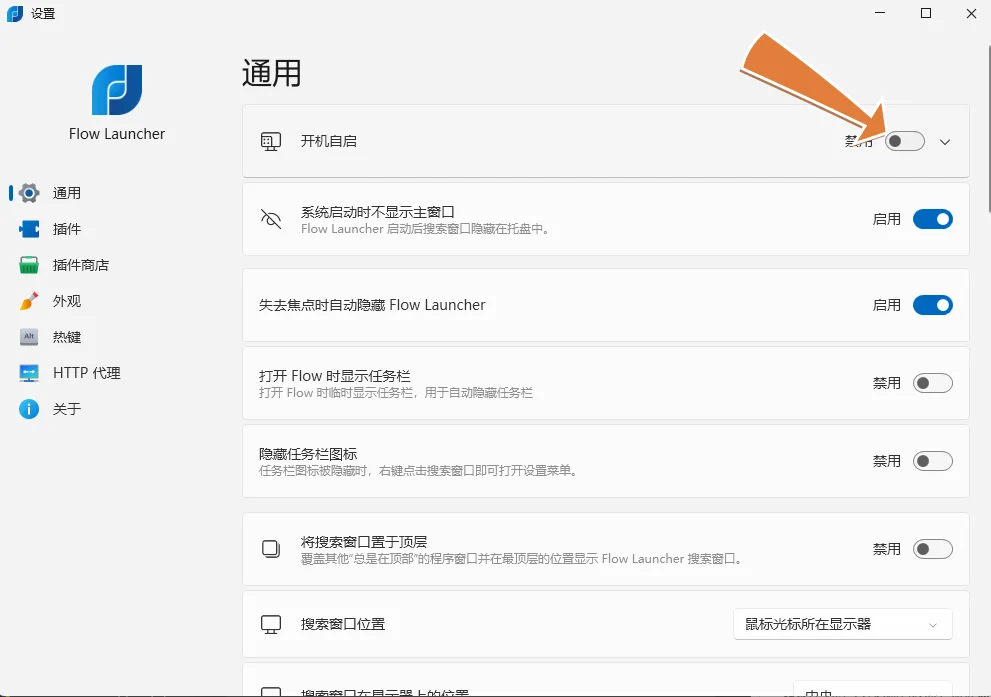
通用页上半部是 7 个开关,按这套配置最顺手:开机自启 禁用(让 Flow 自己管)+ 系统启动时不显示主窗口 启用(按 Alt+空格才弹)+ 失去焦点时自动隐藏 启用(点别处就收)。
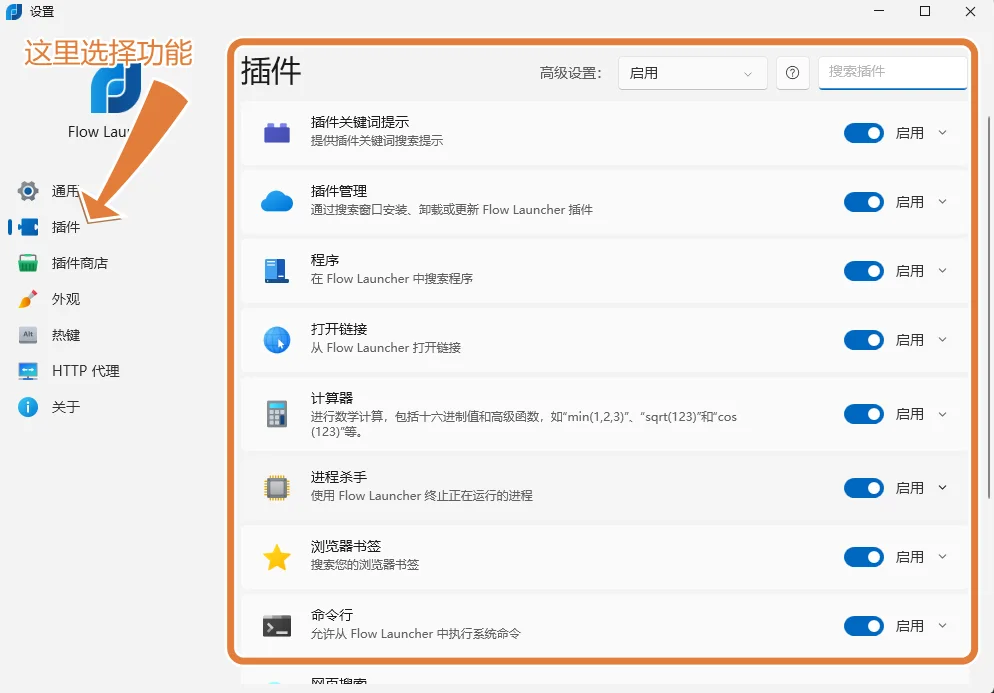
点左侧导航的「插件」Plugin,这里是 Flow Launcher 的核心——每个功能都是一个插件,勾上才生效。常用的 6 个默认就开着。不用的关掉减轻启动负担。
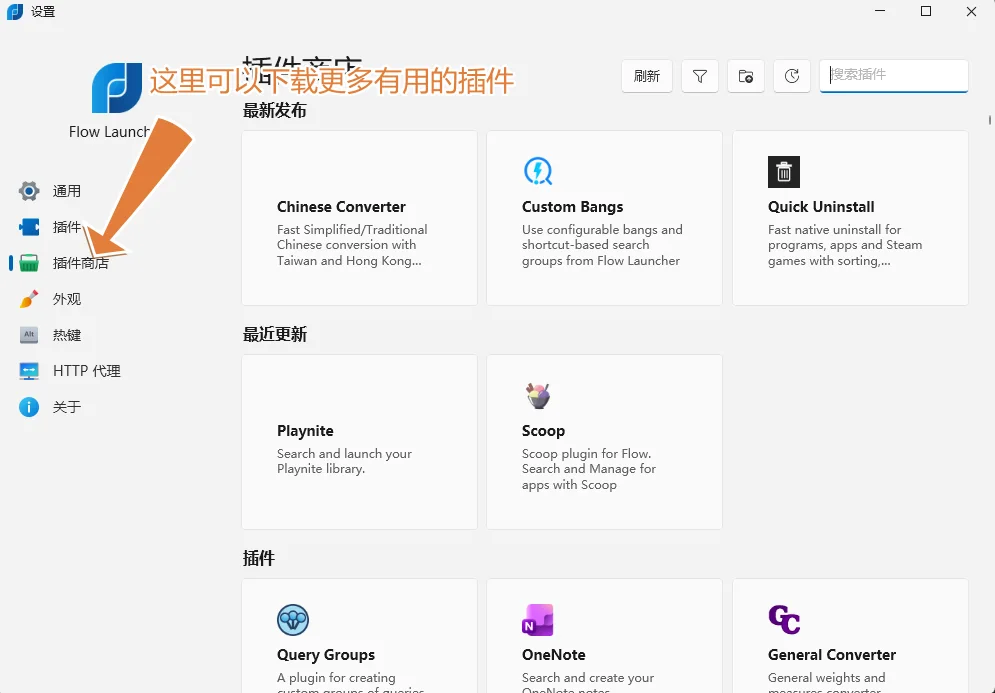
基础 6 个够日常用,但插件商店有 100+ 社区扩展可以装。点左侧「插件商店」Plugin Store,顶部「最新发布」是 3 个热门插件:Chinese Converter、Custom Bangs、Quick Uninstall。点插件卡片右上角的 安装 按钮就装上了。
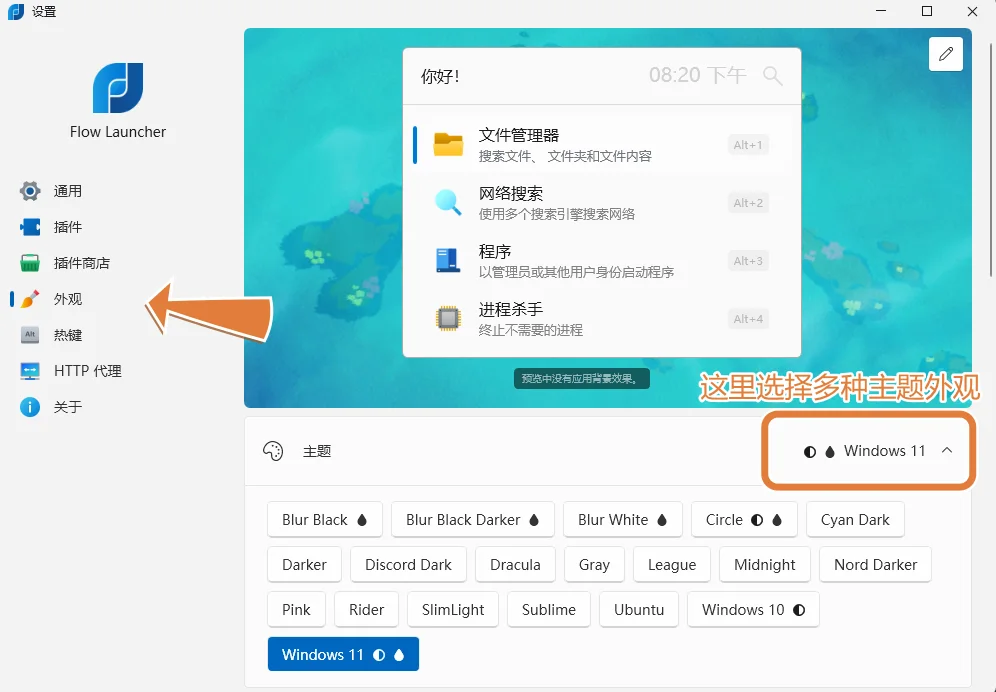
点左侧导航的「外观」Appearance。页面上半部是 搜索框实时预览——点下面的主题名字,搜索框立刻换皮。18 套主题:Blur Black / Blur Black Darker(默认的毛玻璃深色)、Blur White(毛玻璃浅色)、Windows 11(跟系统协调)、Dracula(深紫)、Pink、Sublime……推荐先试 Windows 11,跟 Win11 任务栏视觉最搭。
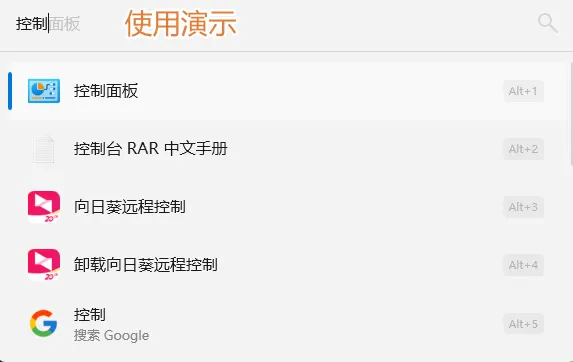
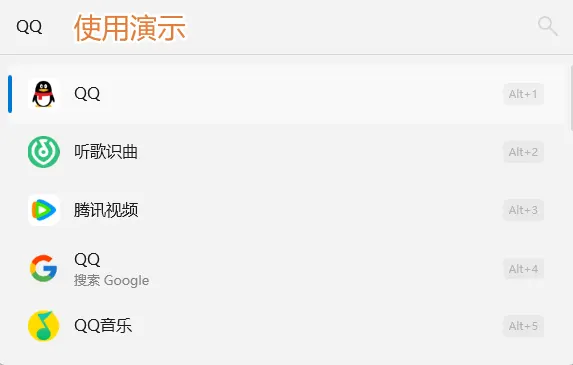
配好之后随便按 Alt+空格 呼出搜索框,两组实际效果放一起看。左边搜「控制」:秒出 5 条候选——控制面板(Alt+1)、控制台 RAR 中文手册、向日葵远程控制(远程办公党常备)、卸载向日葵远程控制、搜索 Google(直接走默认浏览器)。右边搜「QQ」:5 条腾讯系一次出齐——QQ 主程序(Alt+1,常用)、听歌识曲、腾讯视频、QQ音乐,外加「搜索 Google」兜底。数字键直接选,回车走第一项——日常打开频率最高的程序几乎都能用前 2-3 个字秒开,比开始菜单一层层翻快得多。