

WINDOWS TOOLKIT
uTools 安装与中文配置
国产开源启动器 · Alt+空格呼出 · 215 个内置功能 · 全程 10 步
uTools 是 国产开源启动器(基于 Electron)——按 Alt+空格 呼出搜框。它内置 215 个本地功能(截屏、取色、锁屏、关机、剪贴板),还能在插件市场装 Vibe Coding / Markdown 笔记 / 发票助手 / OKR Tracker 等扩展。装一次只需要10 步,配好快捷键、悬浮球、本地启动、几个常用功能。
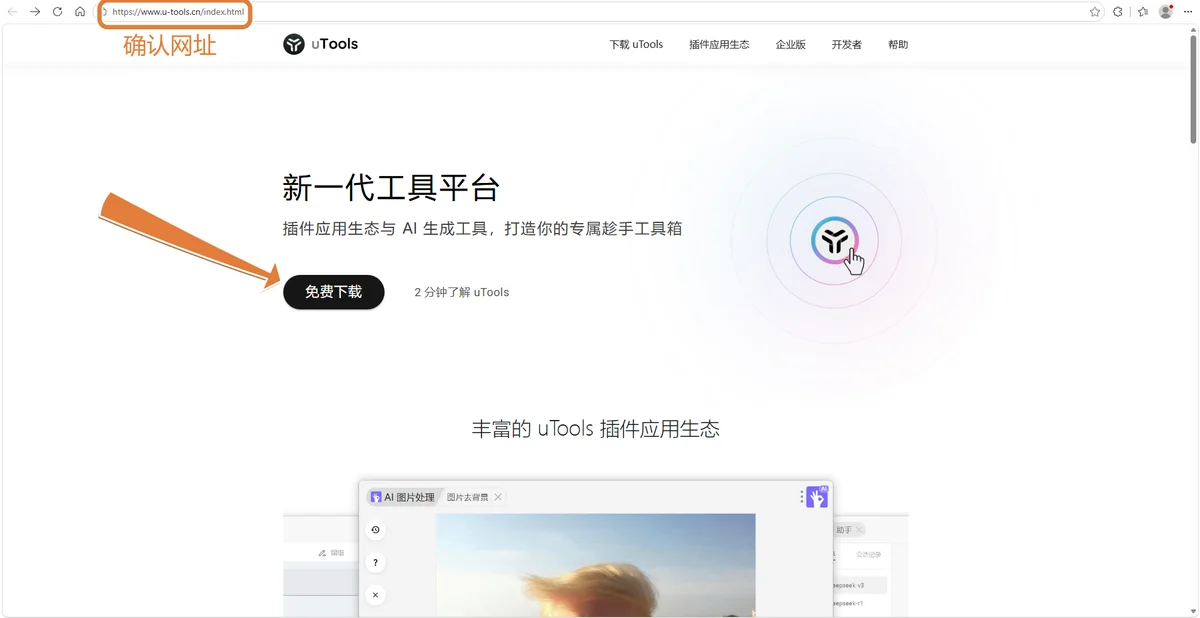
浏览器开 u-tools.cn(地址栏确认带 /index.html,避免被钓鱼镜像骗)。首页标题是「新一代工具平台」——强调「插件应用生态 + AI 生成工具」;主视觉是蓝白配色的同心圆波纹,右上圆形深灰底 + 立体 U 形 logo 是 uTools 品牌标志。中间黑底「免费下载」按钮点一下就跳到下载页。
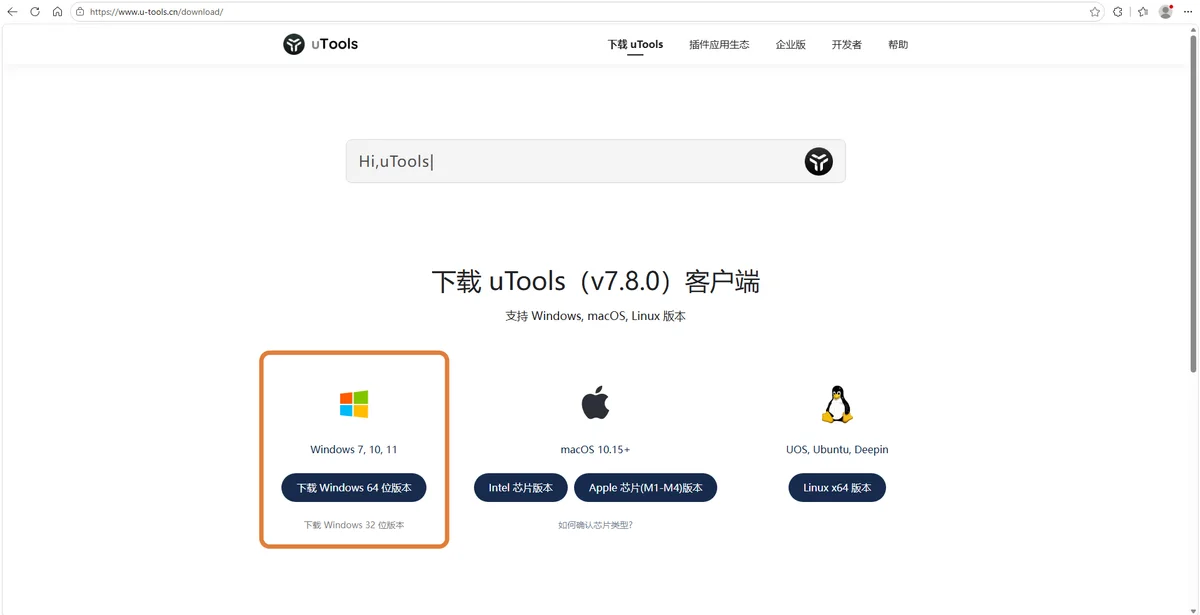
下载页是单页三列布局:左 Windows 7/10/11(推荐,绝大多数情况选这个)、中 macOS 10.15+、右 Linux。每个平台下面都有「下载 xxx 64 位版本」黑底按钮,最新版本 v7.8.0(2025/8),下载得到 uTools-7.8.0.exe 安装包。
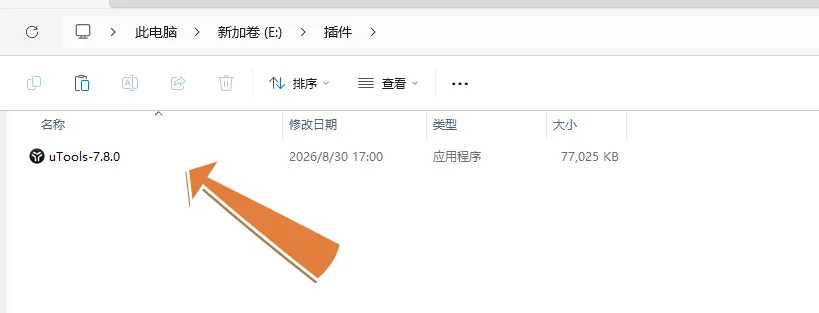
下载完成后,先把 uTools-7.8.0.exe 从默认下载目录(C 盘「下载」或桌面)拖到 E:\插件\——C 盘别装第三方软件,是 D 盘坏掉之后留下的好习惯;以后重装系统或者迁移机器,直接拷过去就能用。
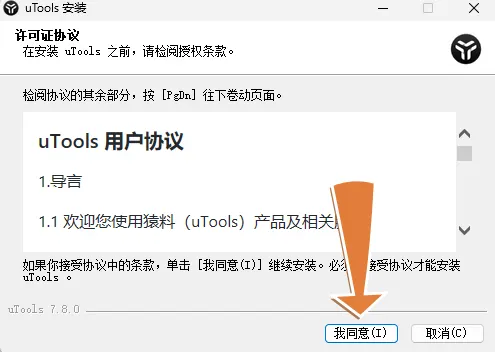
双击启动安装向导。点完「我同意(I)」,下一步会问安装路径。

一路 Next 装完后,桌面会多一个「uTools」圆图标——深灰圆形底 + 白色立体 U 形,视觉很简洁。同时系统托盘右下角也会出现一个灰色 uTools 图标(带白色波纹同心圆),右键托盘图标可以退出 / 重启 / 打开设置。双击桌面图标启动 uTools,主窗口长什么样看下一步。
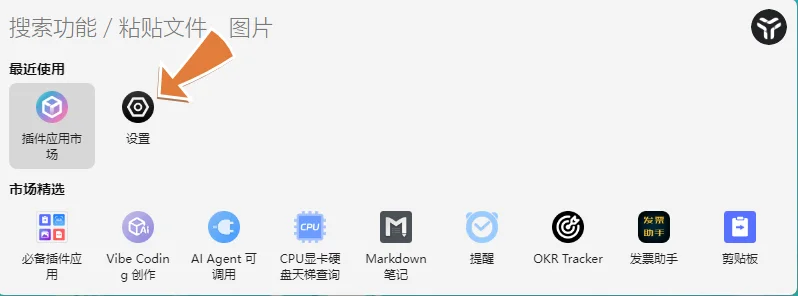
按 Alt+空格 呼出 uTools 主界面。界面顶部是「搜索功能 / 粘贴文件 / 图片」三种入口——文本走搜索,文件直接 Ctrl+V 拖进来,图片同理。下方分两块:最近使用(两个:插件应用市场、设置)和市场精选——它不只是一个启动器,而是一个可以装扩展的工具平台。点「设置」齿轮图标进入下一步。
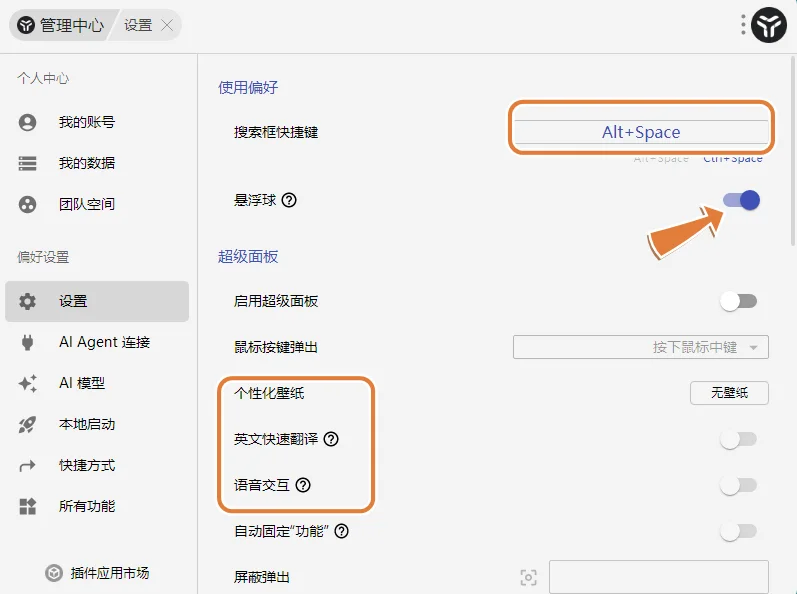
设置页左侧分「个人中心 / 偏好设置 / 插件应用市场」三大块,先点「设置」进入偏好页。使用偏好第一项是「搜索框快捷键」——默认 Alt+Space,跟 Flow Launcher 一样,跟 IDEA 快捷键不冲突(VS Code 是 Ctrl+Shift+P)。悬浮球开关:开启后屏幕右下角会有个小圆点,点开也能呼出 uTools(触控板用户友好)。下面「超级面板」4 个开关:个性化壁纸 / 英文快速翻译 / 语音交互 / 自动固定——按需开启,前三个用不到的可以全关,省资源。
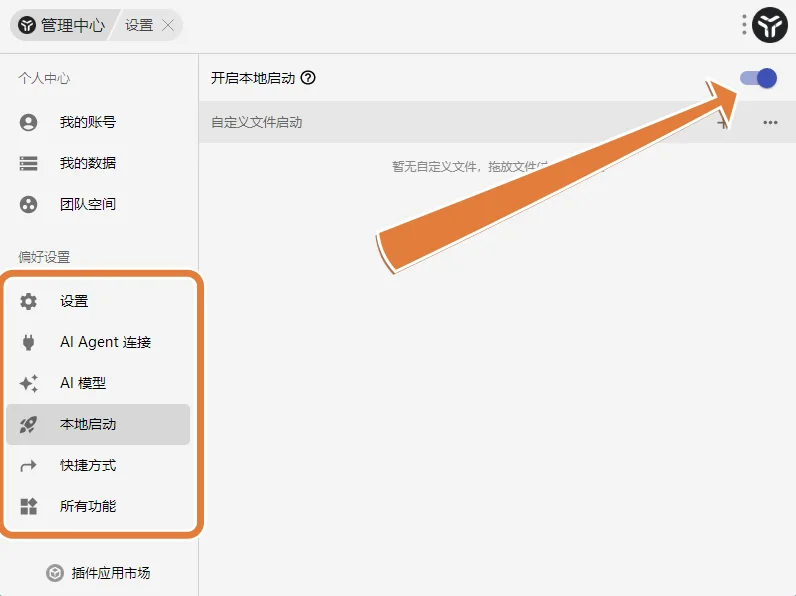
设置页左侧「偏好设置」区往下翻,能看到「本地启动 / AI Agent 连接 / AI 模型 / 快捷方式 / 所有功能」5 个子项。点「本地启动」右侧的开关——这是开机自启总开关。
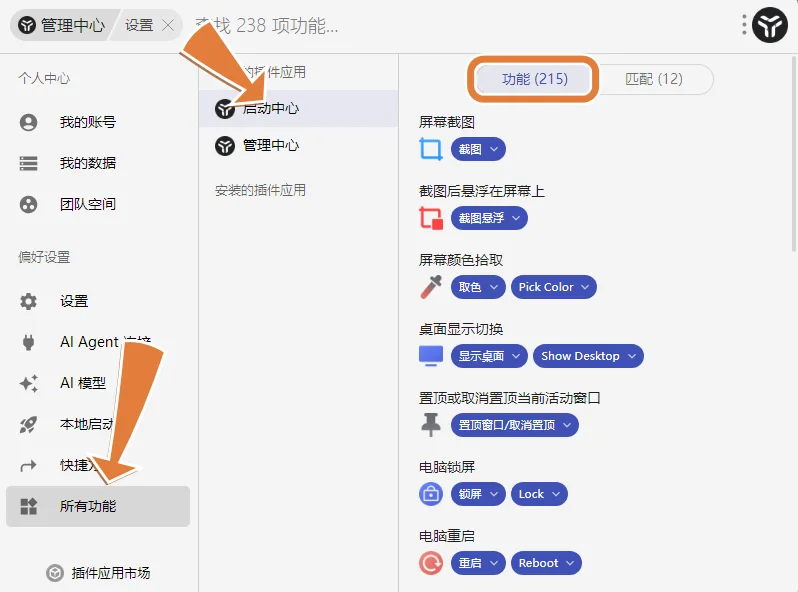
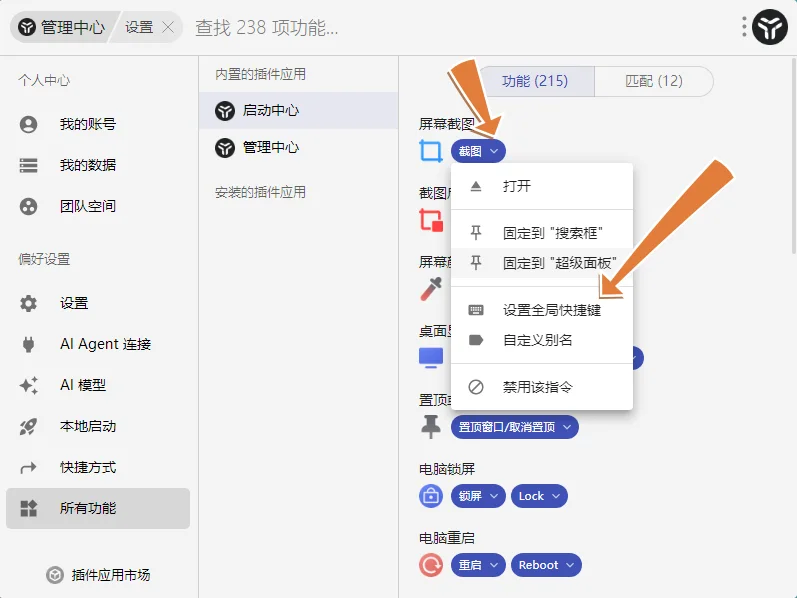
设置页点「所有功能」能看到 215 个内置功能(顶部「功能(215) / 匹配(12)」切换)。左图是列表前几屏:截屏、截图悬浮、取色 / Pick Color、显示桌面 / Show Desktop、置顶 / 取消置顶、锁屏 / Lock、重启 / Reboot——都是系统级操作。任意一个功能点右键(右图是「截屏」右键菜单),有 6 个动作:打开 / 固定到「搜索框」/ 固定到「超级面板」/ 设置全局快捷键 / 自定义别名 / 禁用该指令。最实用的是「设置全局快捷键」——给「截屏」绑个 Ctrl+Shift+A,以后任何时候一键截屏。
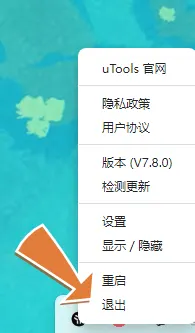
uTools 是常驻托盘应用。真正退出:右键系统托盘 uTools 图标(带白色波纹的深灰圆),最底下是「重启」和「退出」。配置改多 / 插件卡顿的时候用「重启」(保留数据),彻底关闭选「退出」。日常使用大部分情况下,直接点右上角 X 关闭主窗口就好——下次按 Alt+Space 它就回来了。