
本期主角:Rainmeter
Windows 桌面默认是死板的图标 + 任务栏,想加点状态显示、时钟、便签、系统监控,还需要自己找工具找插件。Rainmeter 是开源免费的桌面美化引擎,运行在系统托盘,几十 MB 内存常驻,拖一拖、改一改就是自己的桌面。本文按9张教程顺序,讲清从安装包到首屏挂件生效的完整路径。
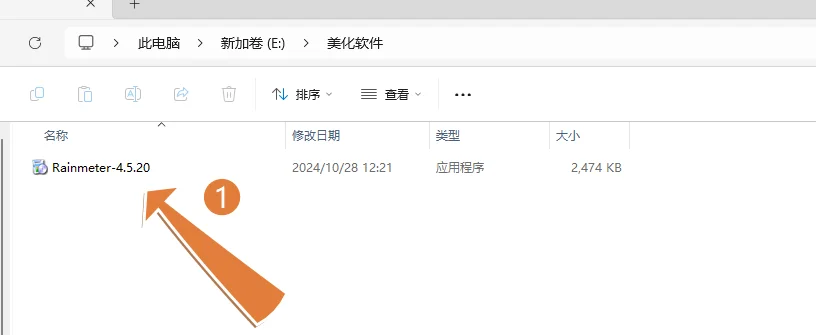
先去官网下载最新版安装包,下载到本地直接双击启动即可。
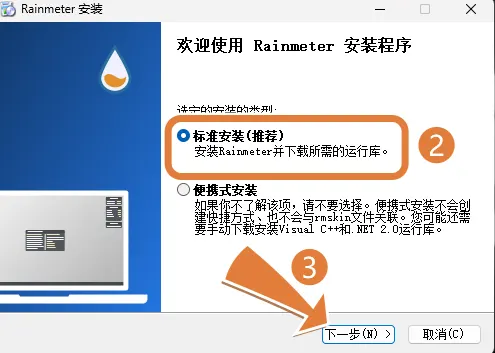
双击安装包后第一个界面是安装类型。默认勾选 「标准安装(推荐)」,它会把 Rainmeter 装到 C 盘 Program Files 并下载一组基础皮肤。便携式安装适合放在 U 盘里随身带,普通用户无脑选标准,点「下一步」。
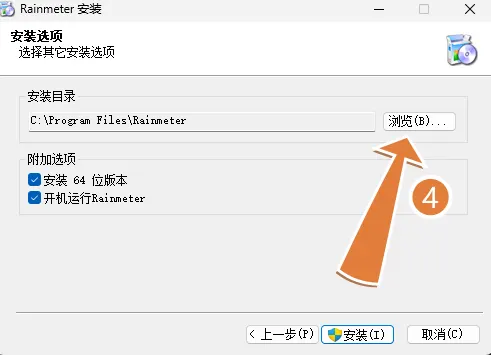
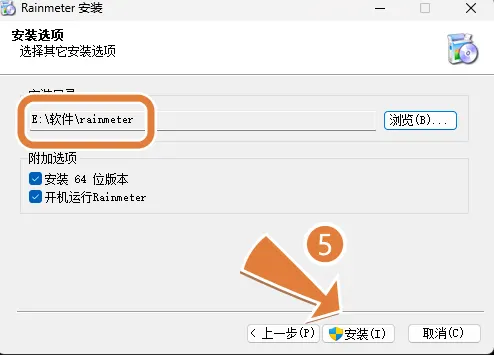
安装路径页直接显示默认 C:\Program Files\Rainmeter,我们直接将安装路径改到了 E:\软件\rainmeter。下面两个附加选项默认勾选就行——安装 64 位版本、开机运行 Rainmeter,改完路径直接点「安装」。
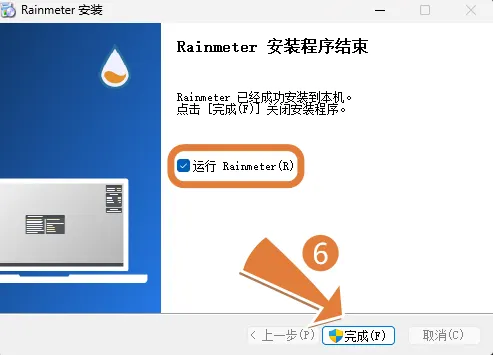
装好后会跳到结束页,「运行 Rainmeter」默认勾选——别取消,直接点 「完成」,软件立刻启动并最小化到右下角托盘。第一次启动会从皮肤仓库下载一批默认皮肤,看到桌面有变化就对了。
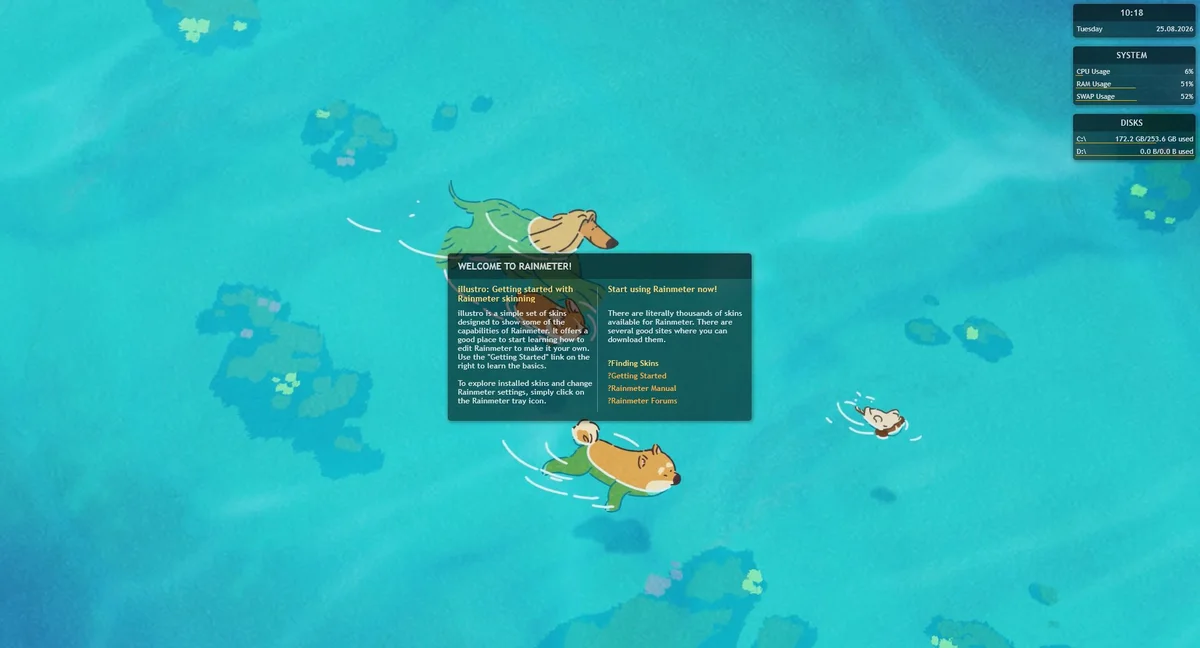
启动后桌面会变两处:屏幕中央弹一张 「WELCOME TO RAINMETER」 引导卡,右上角多了三块半透明深色挂件。引导卡看一眼就关,挂件会自动留下。这些是 Rainmeter 内置 illustro 皮肤的默认挂件。
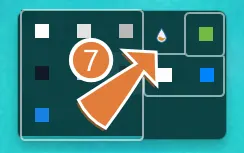
Rainmeter 启动后会一直缩在通知区域(托盘),任务栏右下角 ∧ 点开就能看到。右键雨滴可以快速刷新、关闭所有挂件、退出软件;左键双击打开管理器面板。
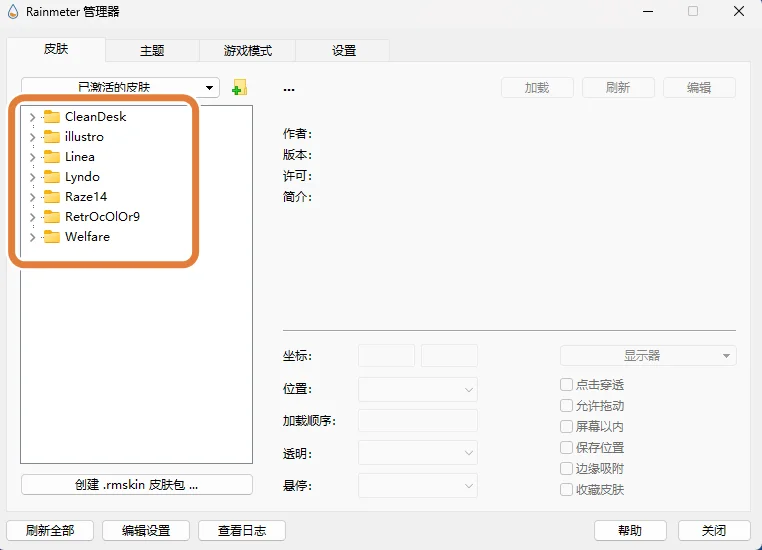
左键雨滴图标 → 打开 「Rainmeter 管理器」,切到「皮肤」标签页,左侧就是当前已经加载的所有皮肤目录。选中一个点「加载」,再展开下面的子皮肤,就能把对应挂件加到桌面上。
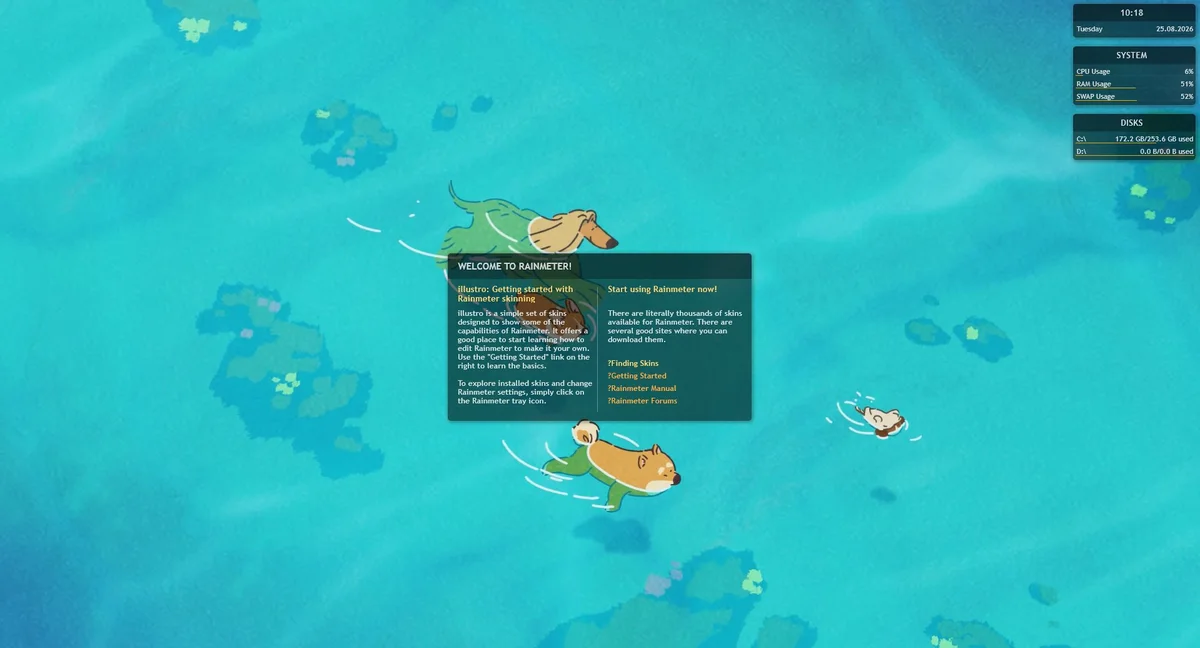

左图是装好就有的默认状态——右上角三块小卡片显示时间、系统资源、磁盘;右图加载了 Monday 大字时钟挂件,屏幕中央大字时间、艺术字 Monday 背景,桌面气质一下从「系统自带」跳到「自己布置过」。这种挂件不是 Rainmeter 自带的,得自己下——程序本身只是「让挂件跑起来的引擎」,皮肤文件 .rmskin 在 Rainmeter 官方社区(rainmeter.net)。双击 .rmskin 会自动调用 Rainmeter 装好,装完在管理器「皮肤」标签里点「加载」就上桌了。