
ExplorerPatcher Win11 任务栏改 Win10 教程
ExplorerPatcher · 任务栏 / 开始菜单 / 资源管理器样式回退
从 GitHub 下载、安装到卸载反悔 + 修复任务栏,全程 10 步走通
TUTORIAL · 10 STEPS · 10 SCREENS
看惯了Windows11的系统任务栏?——装上 ExplorerPatcher(,任务栏立刻回到 Win10 风格:左下角开始按钮、右键完整菜单。装和卸都简单:装是单 exe 双击;卸要重启资源管理器就能让任务栏回来。本文 10 张图装到反悔全走通。
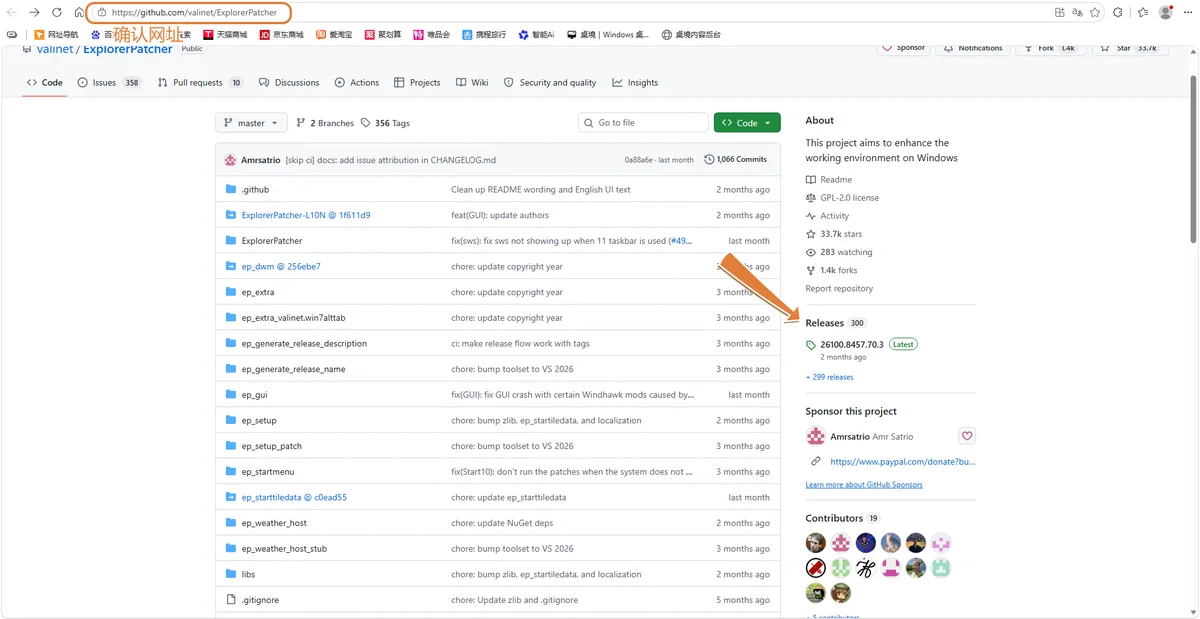
ExplorerPatcher 是开源免费的 Win11 UI 回退工具,开发者 valinet。GitHub 33.7k stars、283 watching、1.4k forks,用的是 GPL-2.0 协议。浏览器地址栏确认是 https,别从「ExplorerPatcher 中文版」「ExplorerPatcher 绿色版」这些第三方下载站装——valinet 在 Releases 里明说 GitHub 是唯一官方渠道,其他源可能被加料。
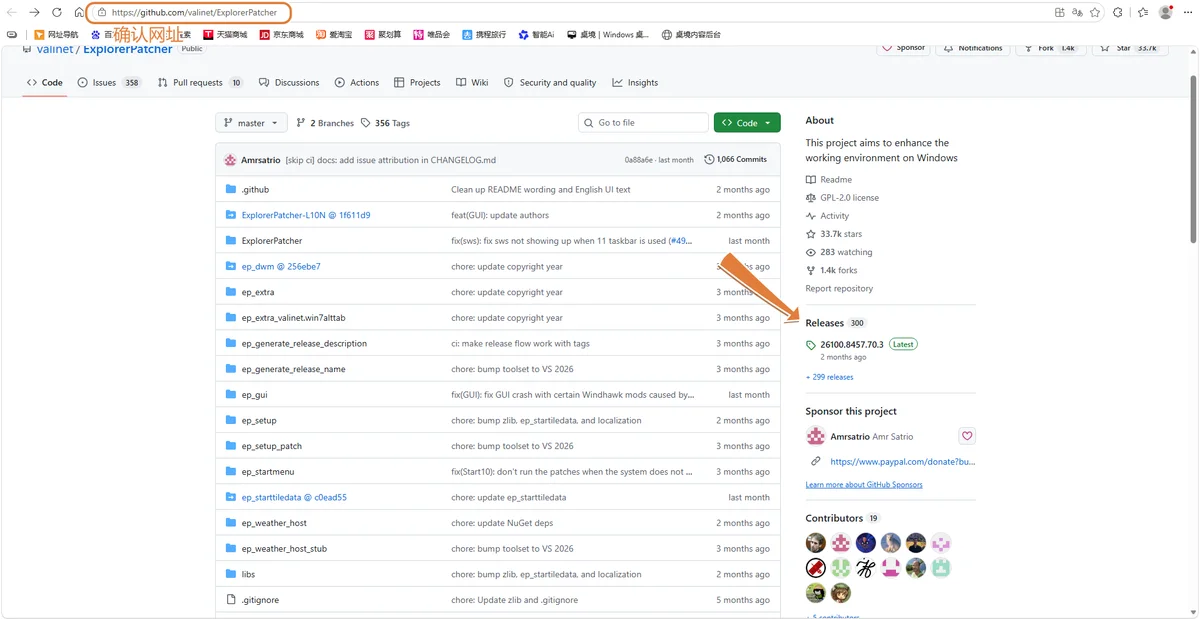
主页右侧栏有个「Releases 300」入口,下面挂着「Latest」标签的 26100.8457.70.3 正式版(6 月 20 日发布)。点这个数字跳转,或者顶部导航点「Code」旁边那个带数字的链接也行——两个进的是同一个页。
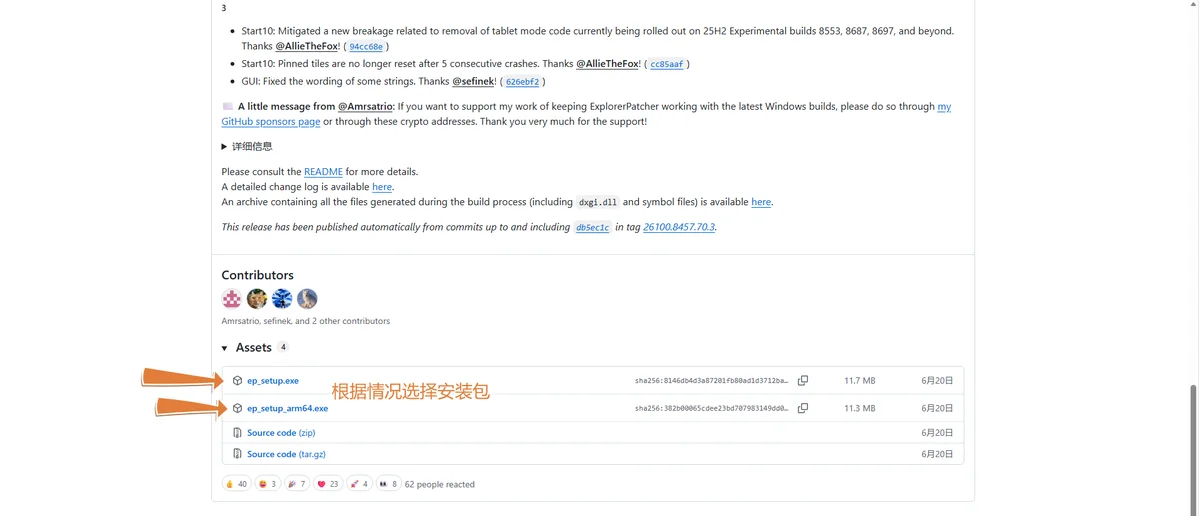
进入 Releases 页:① GitHub 是唯一官方下载渠道;② 装之前关掉 Smart App Control,不然新版本 EP 起不来。Win10/11 自带 Defender 已经不阻拦了,但第三方杀毒软件要手动加白名单。然后滑到底部「Assets 4」——根据电脑的具体情况选 ep_setup.exe或 ep_setup_arm64.exe。
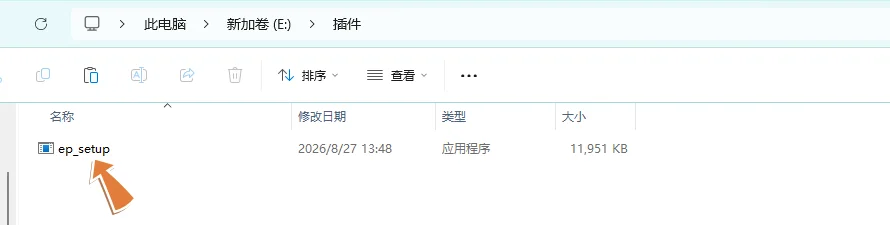
下载下来是单个 ep_setup.exe,不需要装、不需要管理员,放哪都行。这里放到 E:\插件\。双击运行会直接生效,没有安装向导,没有下一步。
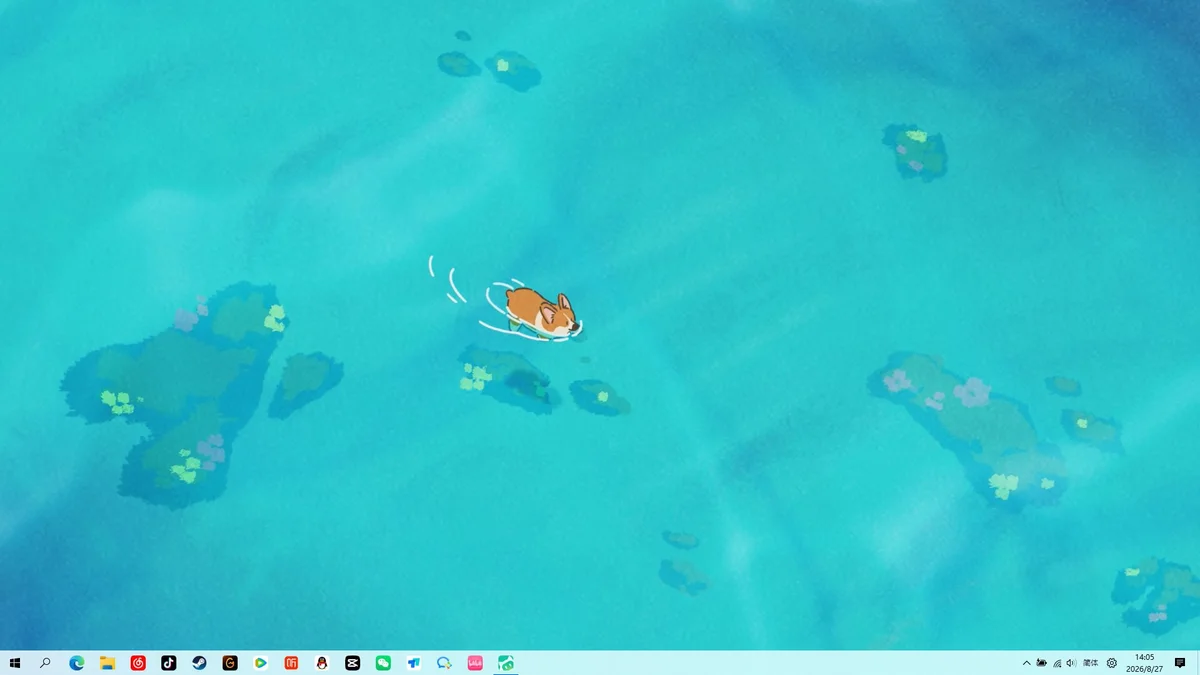
双击之后 1-2 秒,资源管理器自动重启一次(屏幕闪一下是正常现象),再回来就是 Win10 风格任务栏:左下角开始按钮、图标左对齐、右键能开完整菜单、任务栏高度和字号都可调。配置存在 C:\Users\你的用户名\AppData\Local\ExplorerPatcher,右键任务栏空白处 → Properties(属性)能改更多细节。
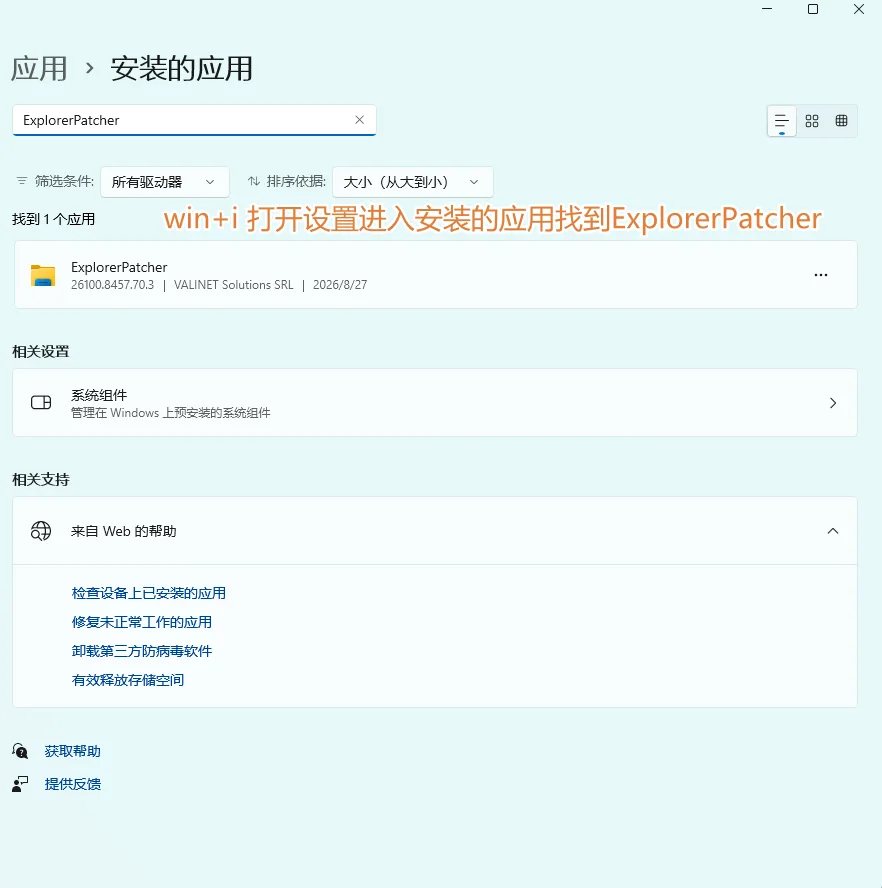
用了一段时间想卸——按 Win+i 打开 Win11 设置,左侧栏点「应用」→ 「安装的应用」。顶部搜索框输 ExplorerPatcher。
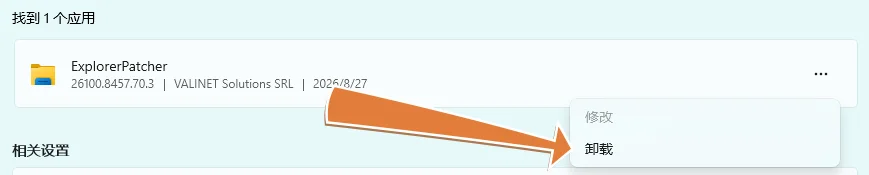
ExplorerPatcher 卡片最右侧那个「…」点开,弹出菜单里选「卸载」——和普通应用一样的两步确认。卸载本身几秒就完,但会顺手把资源管理器也重启一次,导致下面的任务栏会消失——别慌,正常的。
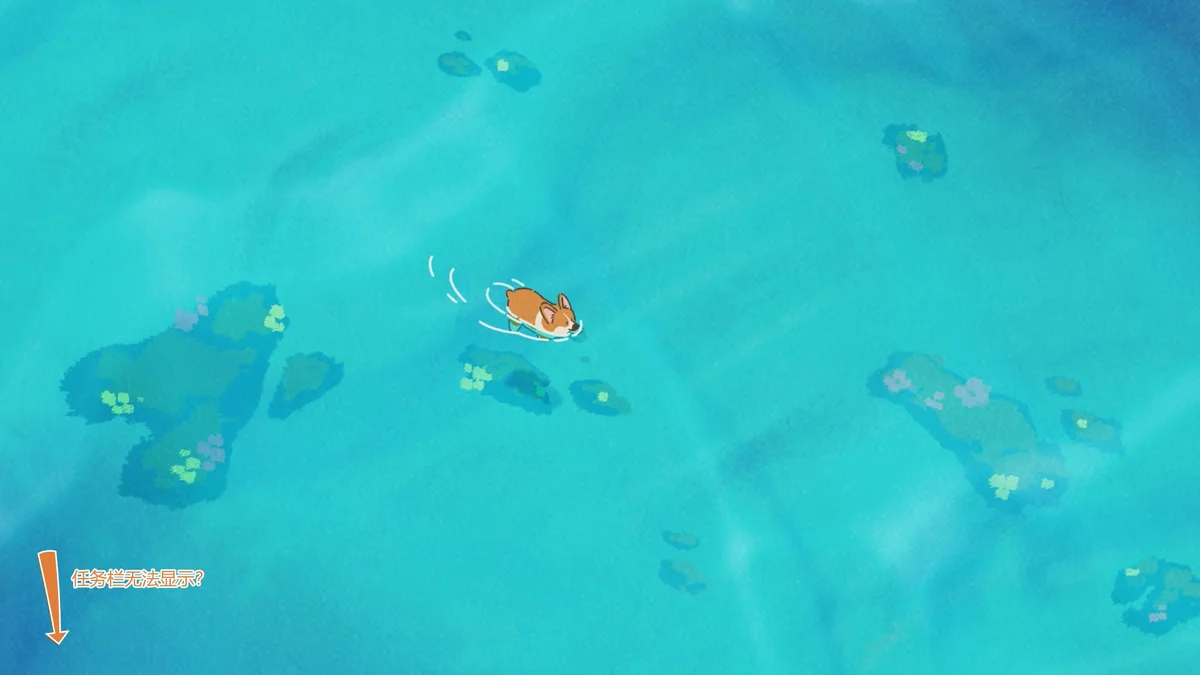
卸载结束后,桌面底部没有任务栏了,连 Win11 那个原版居中任务栏都没出来。这是 ExplorerPatcher 卸载时的常见现象:EP 卸载会把资源管理器进程干掉,但 Win11 自带任务栏不会自动接管。重启资源管理器——下一步 5 秒修好。
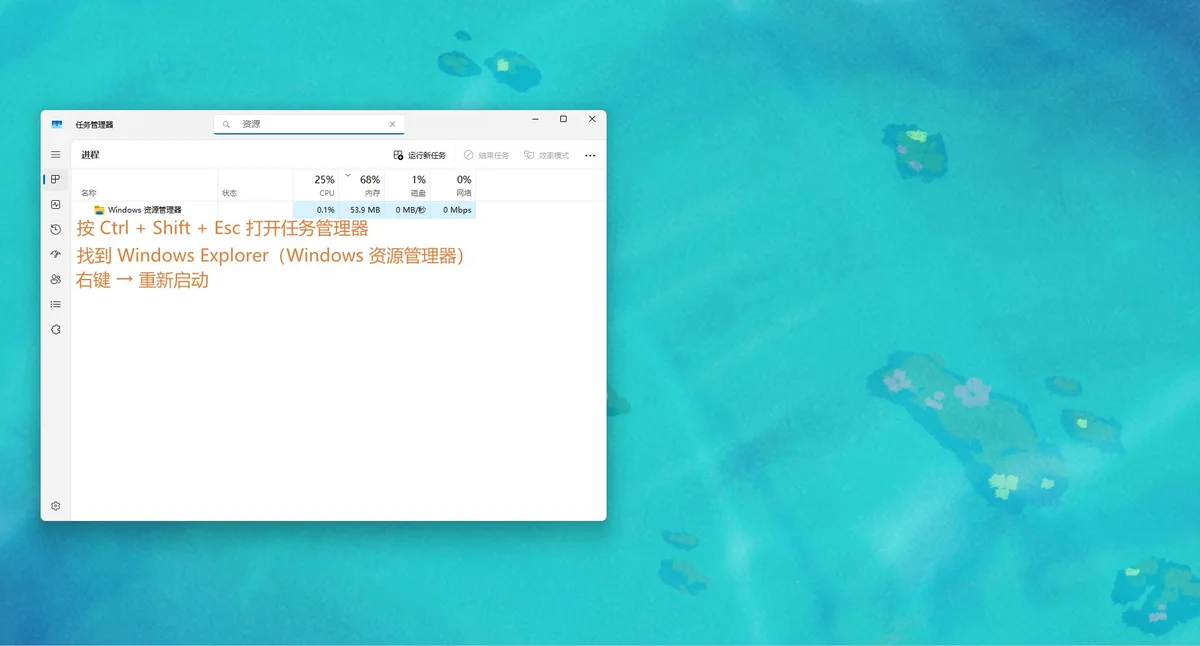
按 Ctrl+Shift+Esc 直接打开任务管理器(任务栏没了所以右键开始按钮这条路用不了)。「进程」标签下找「Windows 资源管理器」,右键选「重新启动」——任务管理器界面会闪一下,屏幕会黑掉 1-2 秒,这是资源管理器在重启,正常。
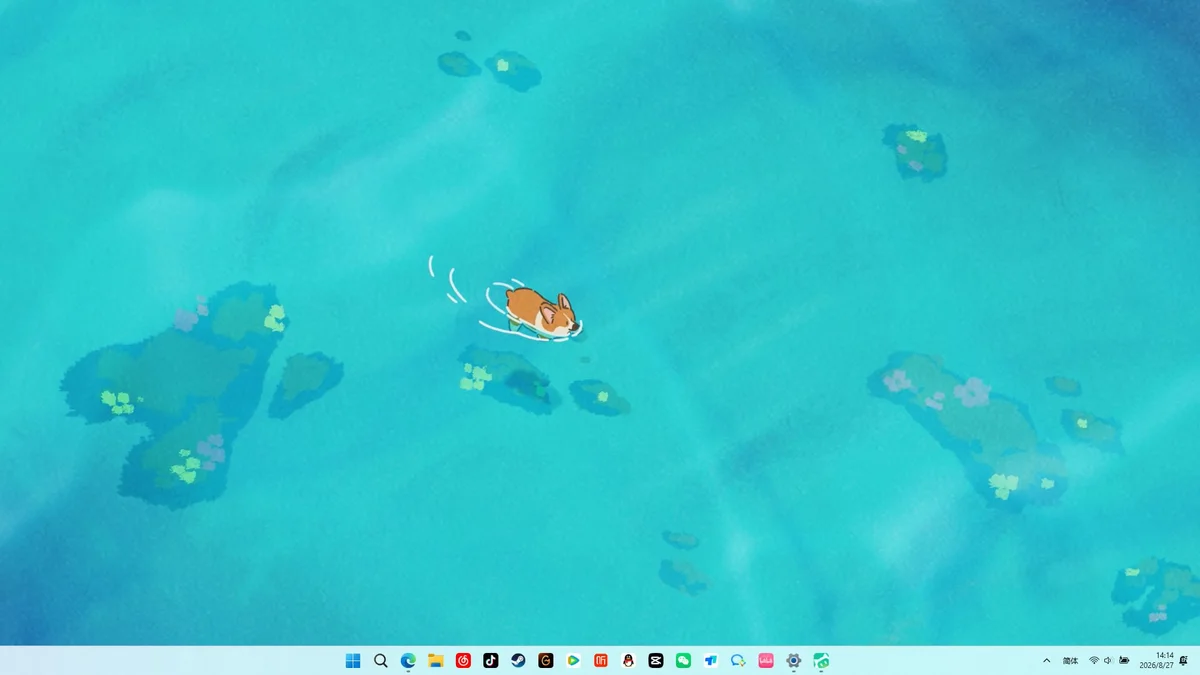
资源管理器重启完,Win11 原生任务栏又回来了:居中布局、原生开始按钮、原生图标——和没装 EP 之前一模一样。EP 的卸载是干净的:装的时候它写注册表、覆盖 explorer.exe 部分模块;卸的时候它会还原,最后剩一个资源管理器重启搞定——全程不重启电脑。如果卸完发现某些 Win11 原生样式不对(比如开始菜单图标错位),重启一次电脑就能彻底清干净。