RetroBar 经典任务栏安装教程
从 GitHub 下载、安装到设置面板、退出反悔,全程 14 步走通
TUTORIAL · 14 STEPS · 18 SCREENS
Windows 11 的居中任务栏、Acrylic 透明效果、动态磁贴早已审美疲劳,想找回 Windows 95 / 98 / XP 那种像素任务栏靠系统怎么办?装上 RetroBar——dremin 在 GitHub 开源的 4.3k stars 项目—— 一键把当前任务栏替换成 Win95/98/Me/2000/XP/Vista 任一风格,支持 6 套主题。本文按 14 个步骤走通从 GitHub 下载、安装路径调整、首次启动到退出还原原任务栏的完整路径。
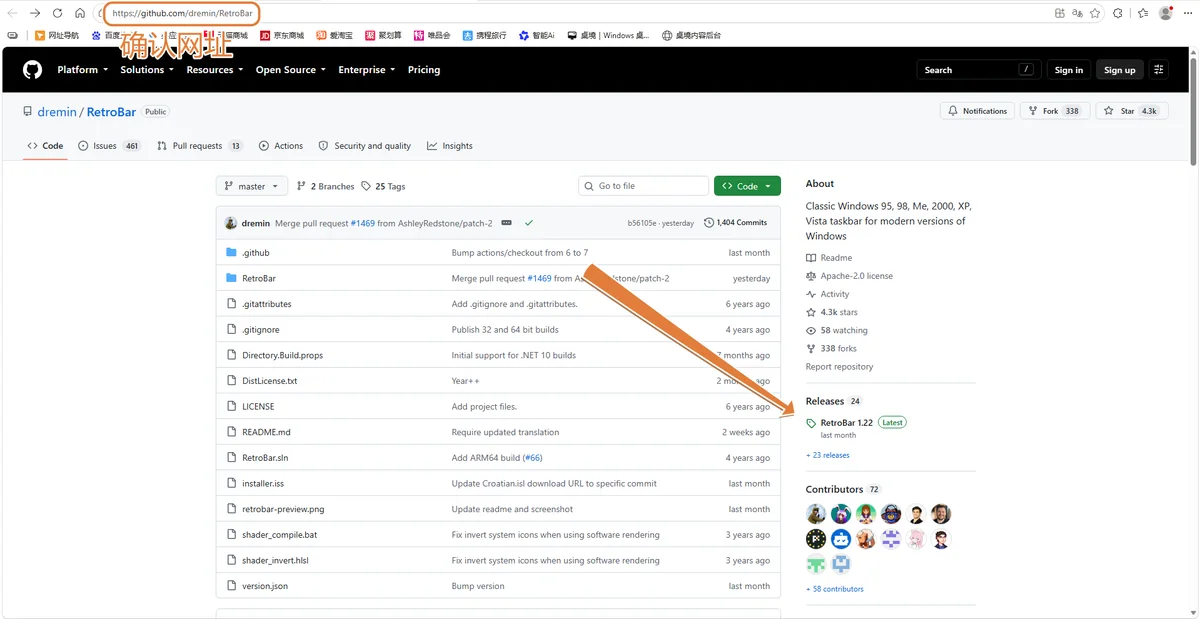
RetroBar 是 dremin 个人开发的开源项目,主页只显示一件事:Classic Windows 95, 98, Me, 2000, XP, Vista taskbar for modern versions of Windows。左侧 4.3k stars、58 watching、338 forks、Apache-2.0 协议——这软件已稳定运行多年,只装最新版即可。
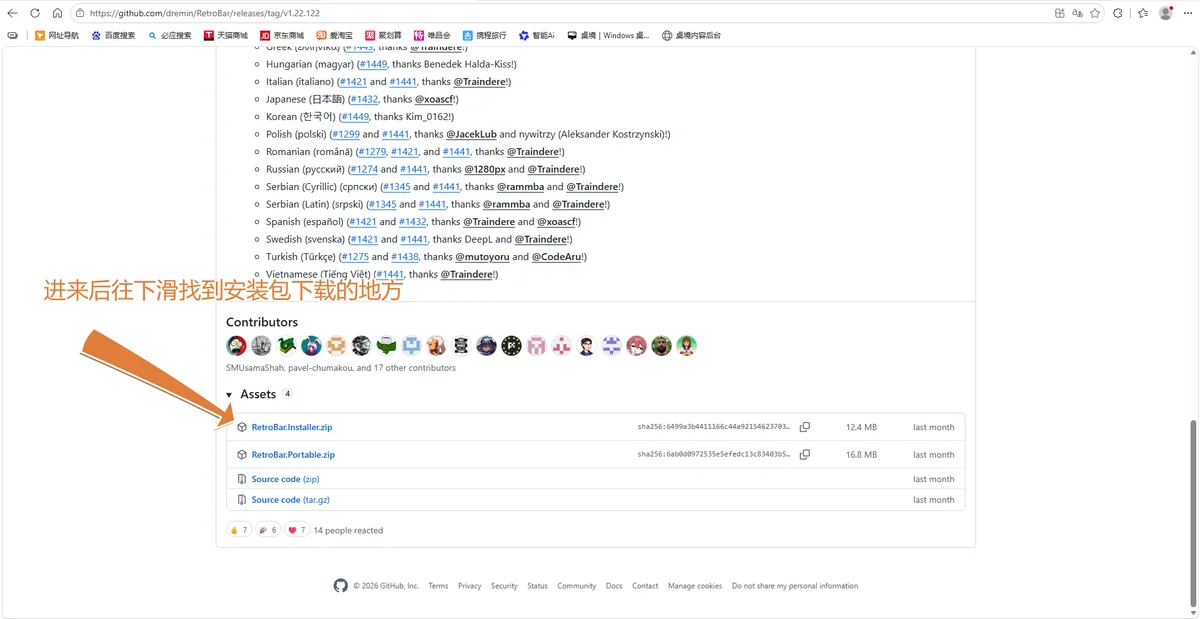
普通用户下 Installer 版本——装好有桌面图标和开机自启选项;Portable 是免安装绿色版,适合放到 U 盘里。
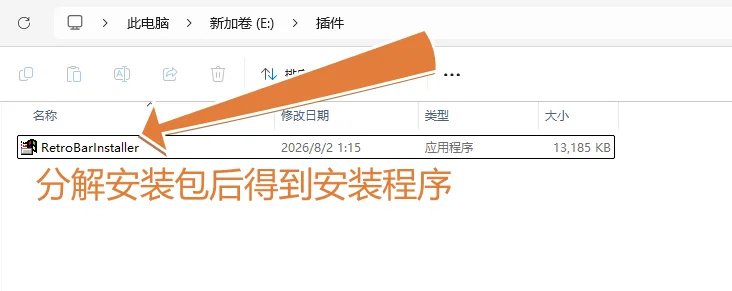
不要在压缩包里直接双击 exe——Inno Setup 解压时会找不到 dll。先右键→ 解压到当前文件夹,再进文件夹双击 exe。
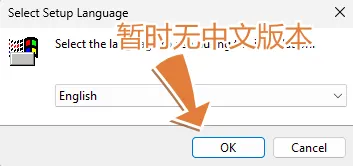
双击 exe 弹出「Select Setup Language」窗口——RetroBar 至今没中文版,下拉框里只有 English(US)等几十种英文选项。保持默认 English 直接 OK。后面 5 步安装过程全是英文界面,按截图点 Next / Install / Finish 即可,不需要等翻译。
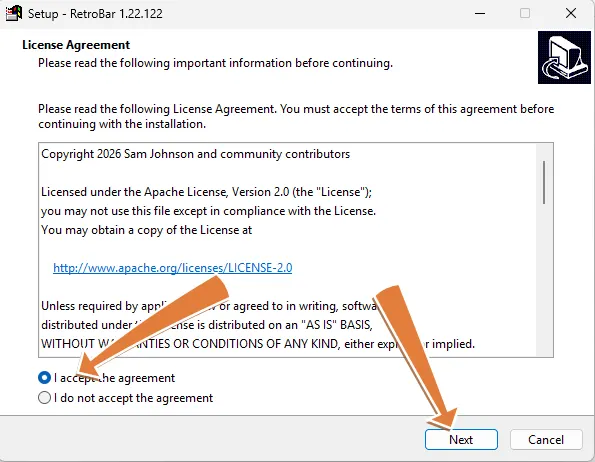
勾选「I accept the agreement」后 Next 才会变可点击。
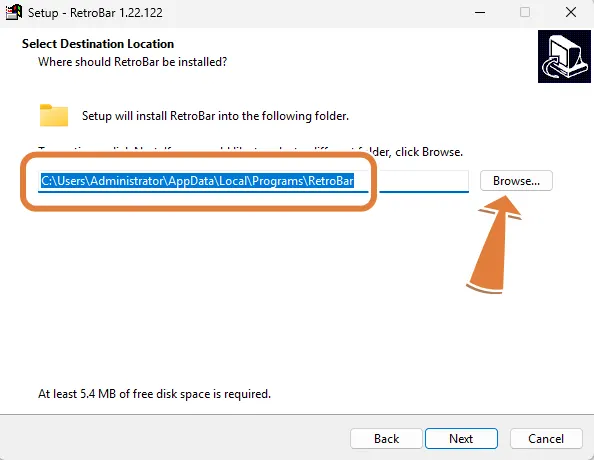
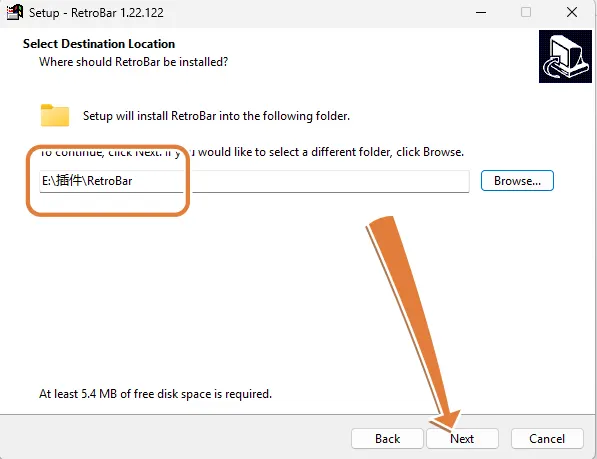
别直接 Next。RetroBar 5.4 MB 看着小,但运行时会下载额外语言包、主题缓存,主题多了之后会撑到 100 MB+。点 Browse 改成 E:\插件\RetroBar,主题和语言包全在非系统盘,系统盘不会被占。
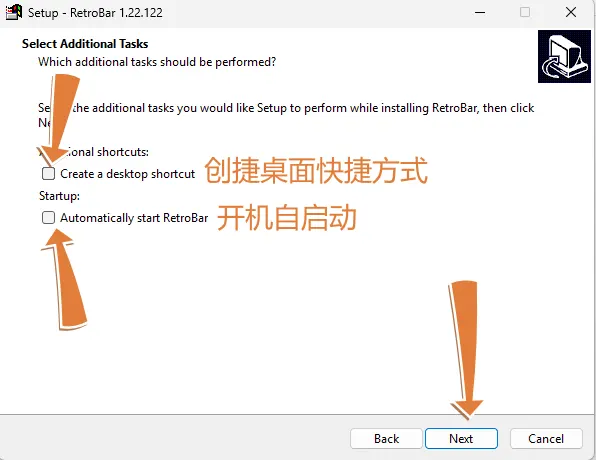
这一步有两个勾选项——桌面快捷方式(Create a desktop shortcut)必勾,后面要从桌面启动 RetroBar 和配置;开机自启(Automatically start RetroBar)按需勾——勾了每次开机自动加载经典任务栏,不勾每次手动启动;建议先勾上体验几天,不习惯再回来去掉。
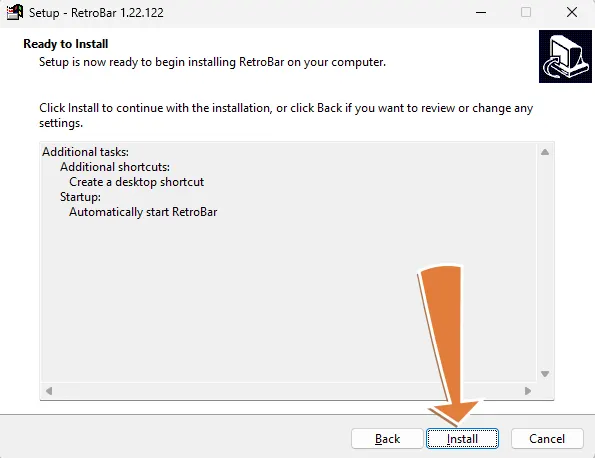
「Ready to Install」是安装前的确认页:上方白框列出所有配置——路径、附加任务(创建桌面快捷方式 + 开机自启)。点 Install 开始往硬盘拷文件,10 秒左右装好;想改前面的设置点 Back 重选。安装中会有 UAC 弹窗(管理员权限申请),同意就行。
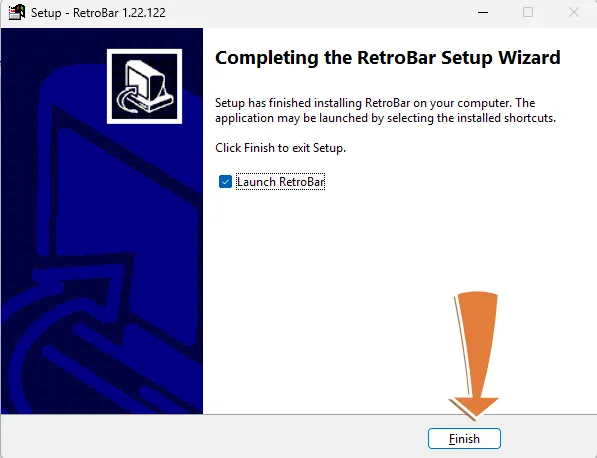
安装完成后弹一个蓝色完成页——左边是 RetroBar 标志性的蓝色任务栏图案,右边是「Launch RetroBar」勾选框(默认勾选)。点 Finish 自动启动 RetroBar——不用再去桌面找图标。
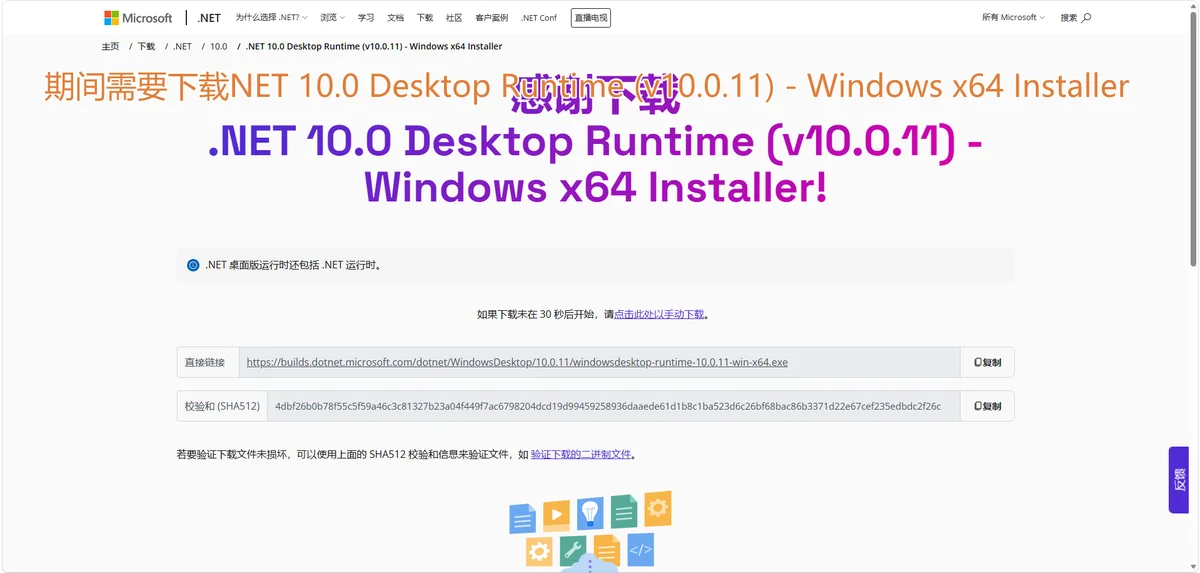
RetroBar 是 .NET 10 / WPF 程序,系统里没装 .NET 10 Desktop Runtime 第一次启动会跳浏览器到微软下载页(dotnet.microsoft.com)。点「直接链」下 windowsdesktop-runtime-10.0.11-win-x64.exe,装完重启 RetroBar 就正常了。已经装了 .NET 6/8/9 的也会触发这个提示——版本号对不上就要装对应 Runtime。

RetroBar 启动后原 Win11 居中任务栏自动消失,换成 Windows 95/98 风格的银色底部任务栏:左侧 Start 按钮(带 Windows 旗帜图标)、中间银色 3D 凹槽按钮区、右侧系统托盘(时钟、网络、音量、电源)。这就是默认的「Windows 95-98」主题。

任务栏空白处右键弹出 4 项菜单——Task Manager(打开任务管理器查看 RetroBar 进程)、Lock the Taskbar(锁定任务栏防止拖动)、Properties(设置面板,下一步详解)、Exit RetroBar(退出并恢复 Win11 原生任务栏)。
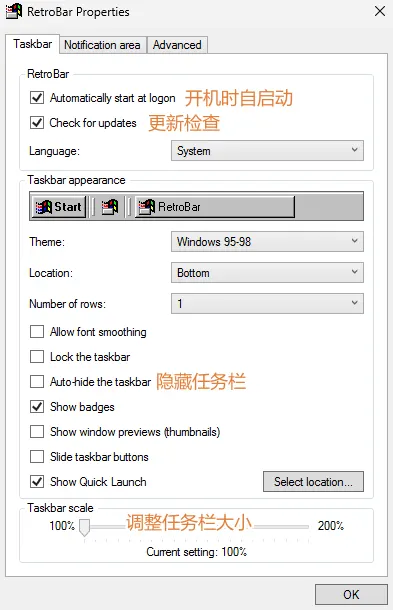
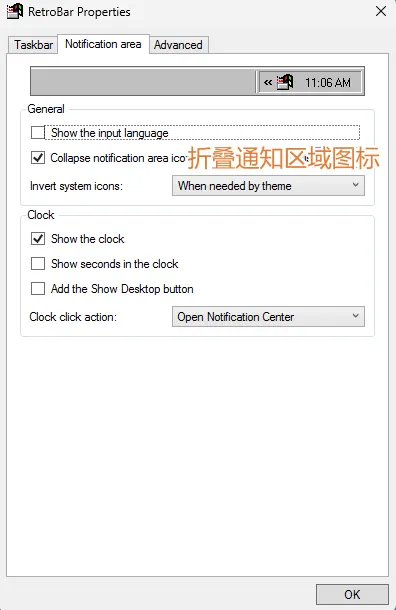
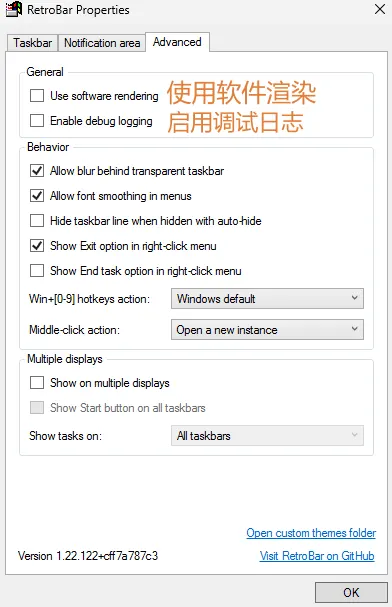
右键 → Properties 弹三页设置面板:Taskbar 标签(Automatically start at logon 开机自启 / Check for updates 更新检查 / Theme 6 套主题 Windows 95-98 / Windows 98 / Windows Me / Windows 2000 / Windows XP / Windows Vista Classic / Location Top/Bottom/Left/Right / 任务栏缩放 50%-200%)、Notification area 标签(折叠通知区域图标 / 时钟显示 / 点击行为)、Advanced 标签(软渲染 / blur 透明 / font smoothing / 多屏支持)。


不习惯随时退出——任务栏空白处右键 → Exit RetroBar,Win11 原生居中任务栏立刻恢复,整个过程无需重启、不动注册表。