
Seelen UI 桌面美化工具安装教程
把 Win10/11 顶栏、停靠栏、主题、图标包一次性重做
TUTORIAL · 16 STEPS · 18 SCREENS
Seelen UI 是 GitHub 上 eythaann 主导的开源项目,用 Rust + Tauri 写就,主打把 Windows 10/11 桌面彻底重做——顶栏换皮、停靠栏接管、主题/图标包/壁纸/小部件全部独立配置。本文全程 16 步按走通从 GitHub Releases 下载到主题/停靠栏定制的完整路径。
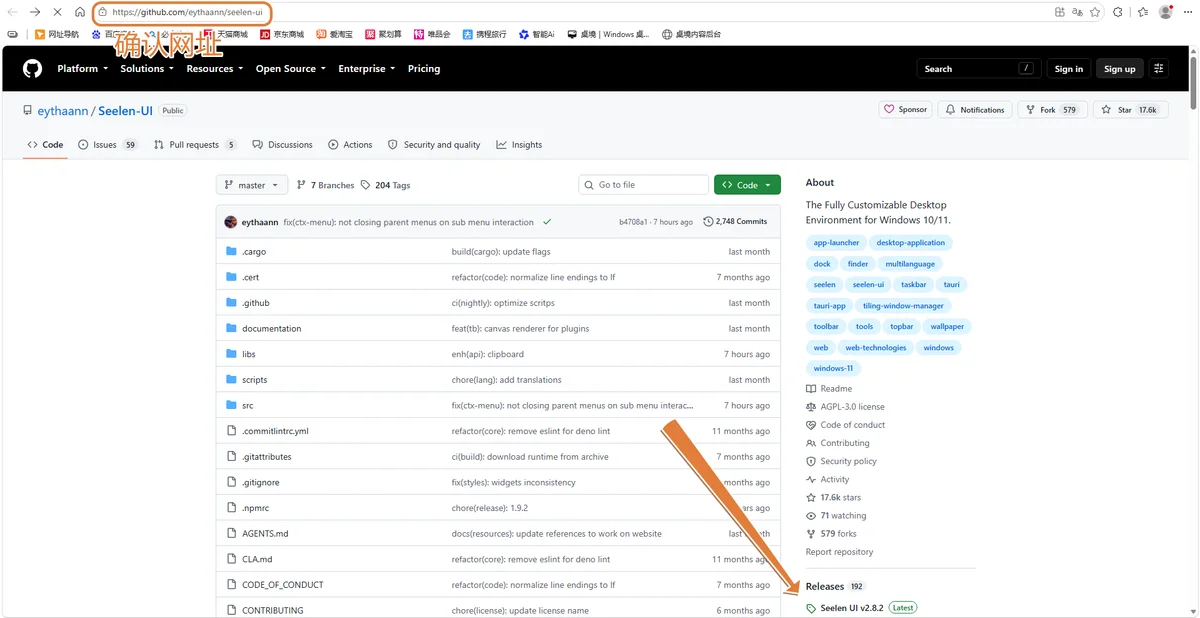
项目挂在 GitHub 上,自描述为「The Fully Customizable Desktop Environment for Windows 10/11」。右侧 About 区把所有能力列得很直白:app-launcher、desktop-application、dock、finder、multilanguage、seelen、taskbar、tsauri、wallpaper——可以理解为 Windows 美化的瑞士军刀。
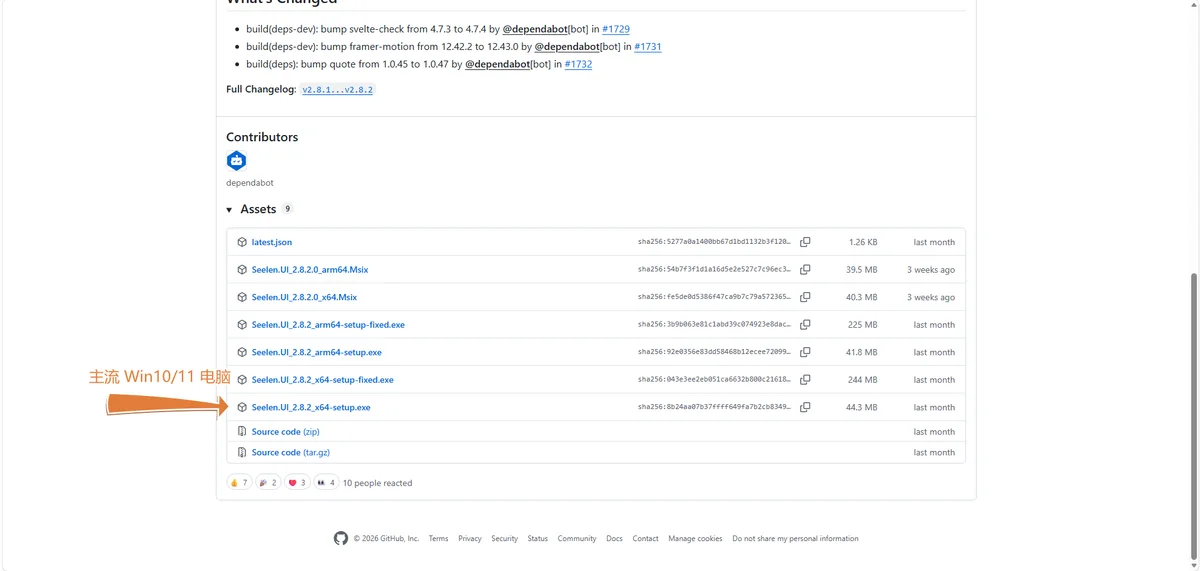
点主页右下角的 Releases 192,滚到 Assets 区。Seelen UI 提供多个版本:Seelen.UI_2.8.2_x64-setup.exe 是面向 Win10/11 电脑的标准安装包(44.3 MB)。
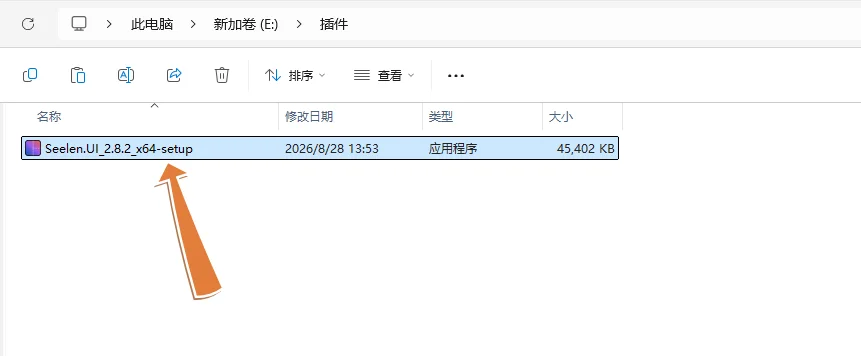
浏览器通常会把它丢到「下载」文件夹里,桌面上双击前最好先把它移到非系统盘固定位置。
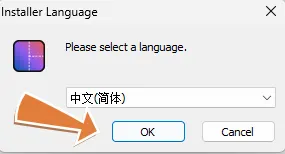
第一个弹窗是语言选择器——Seelen UI 安装器默认就内置了中文,下拉列表里能直接看到「中文(简体)」,不必再去找语言包。选好点 OK,整个安装流程从这一步起就是全中文界面。
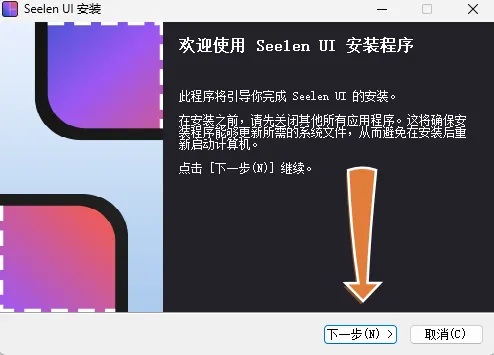
标准 NSIS 安装器欢迎页,左侧贴一张紫粉渐变 logo 示意,点下一步继续即可。
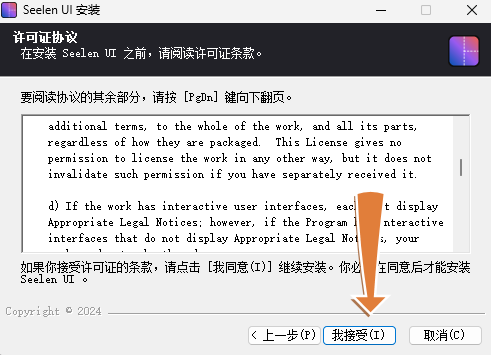
文本框内置滚动条,按 PgDn 直接翻到底部,点「我接受(I)」按钮才能进入下一步,「下一步」会一直置灰不响应。
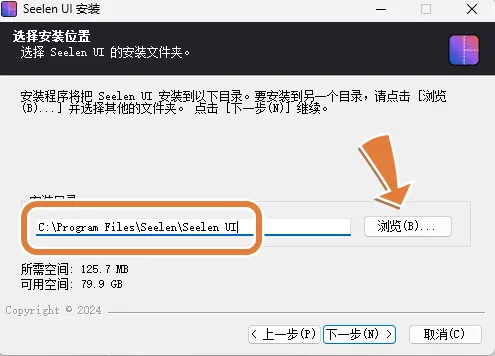
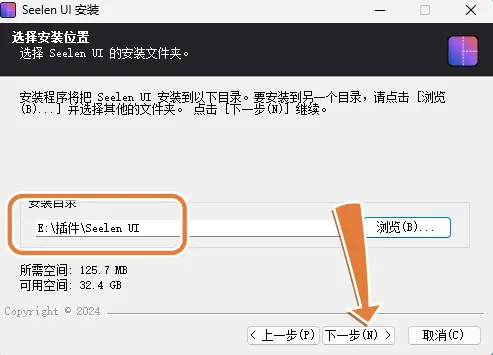
安装器默认把 Seelen UI 装到 C:\Program Files\Seelen\Seelen UI\。建议直接点「浏览」改到非系统盘——Seelen UI 是个常驻进程,安装目录里会持续生成缓存/主题/日志,装到 E:\插件\Seelen UI\ 后,C 盘就保持干净,未来重装系统也不用迁数据。改完路径直接点「下一步」。
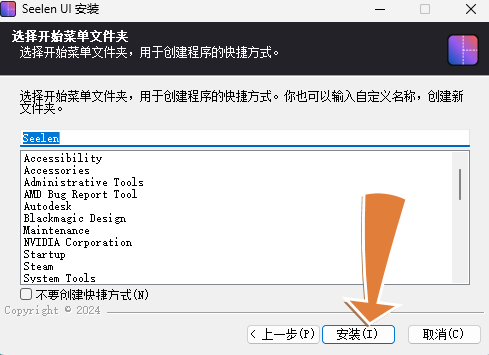
开始菜单文件夹名默认填好 Seelen——也就是安装完后开始菜单里会多出一个 Seelen 文件夹,里面有主程序和卸载项。直接点「安装(I)」。如果不想创建桌面快捷方式,把下方「不要创建快捷方式(W)」勾上即可,Seelen UI 启动后会自动接管任务栏,原本的桌面图标反而会被遮住,关掉它反而更整洁。
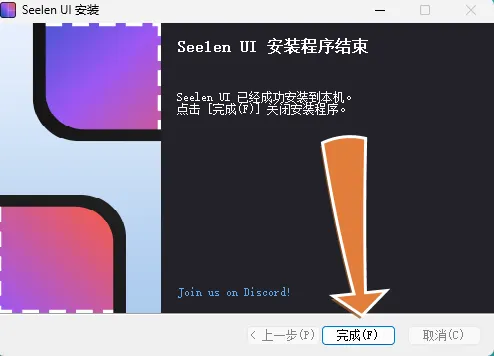
「Seelen UI 安装程序结束」页面与欢迎页同款紫粉渐变背景。点「完成(F)」会立即拉起主程序;如果不想让它跟着启动,把「完成时启动」勾先去掉再点完成。安装流程到此结束,Seelen UI 已经在系统里注册好服务和开机自启项(默认关闭)。
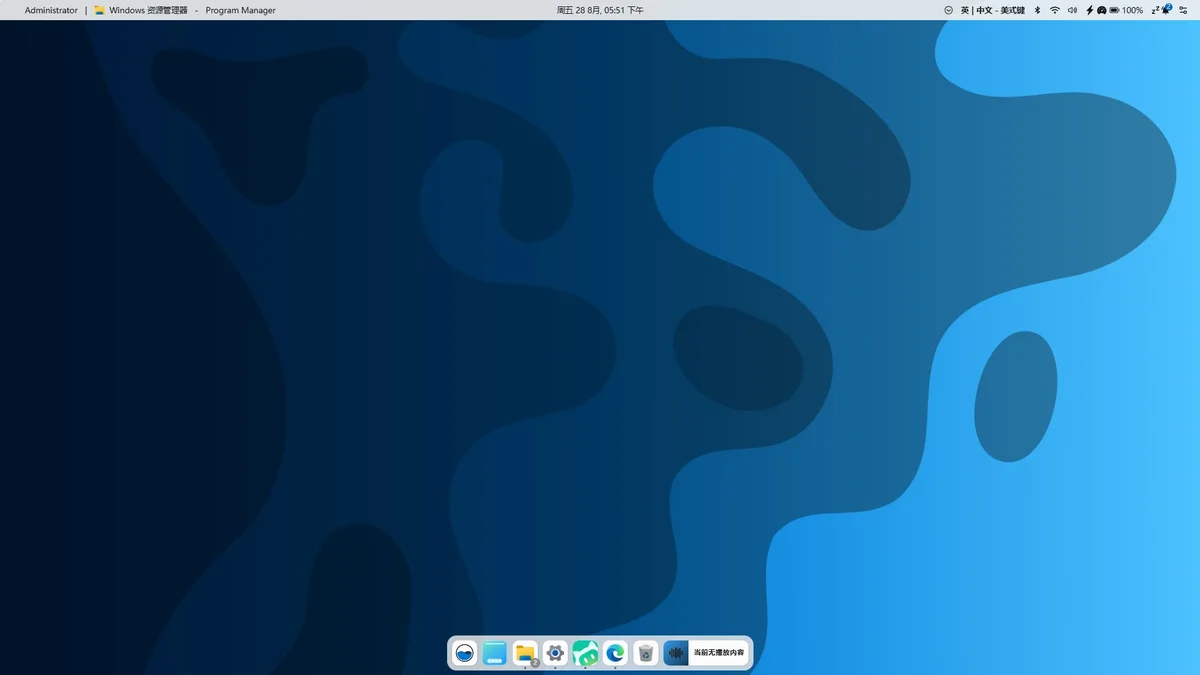
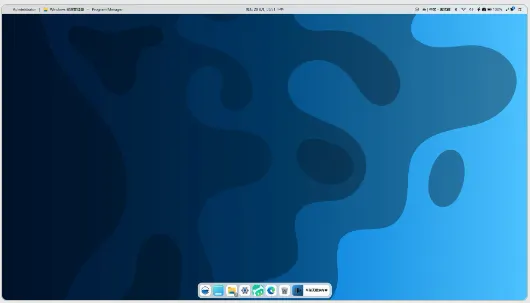
Seelen UI 启动后,原生的 Windows 顶栏和任务栏会被隐藏,换成它自己的两套界面——顶部一条半透明深色长条(标题、时钟、通知、托盘),底部居中一个圆角 dock 任务栏(聚合已打开窗口和固定图标)。可以理解为「类 macOS 大窗口管理 + 类 Linux 停靠栏」。首次启动用的还是默认主题,顶栏、dock、图标都是浅蓝/深蓝配色——后面到设置面板里都能换。
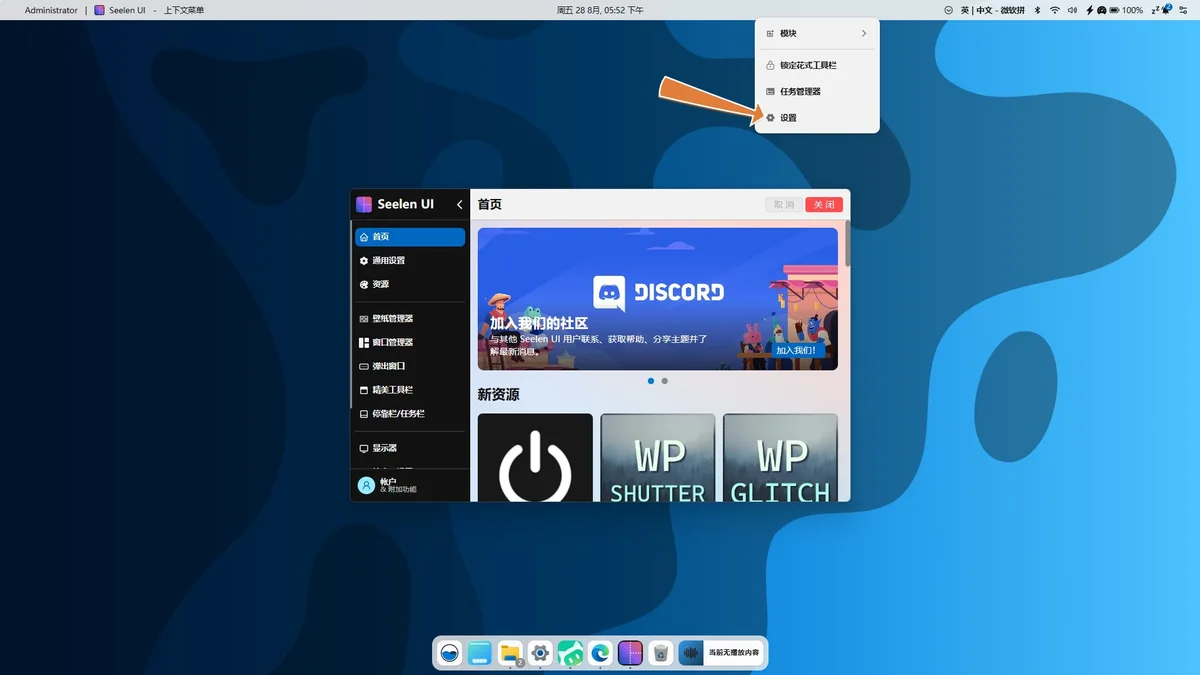
想调 Seelen UI 的任何一项,都从右键顶栏开始——菜单四列:模块 → 锁定或工具栏 → 任务管理器 → 设置。点「设置」打开主面板:左侧是导航栏,右侧是实时预览 + 配置项。
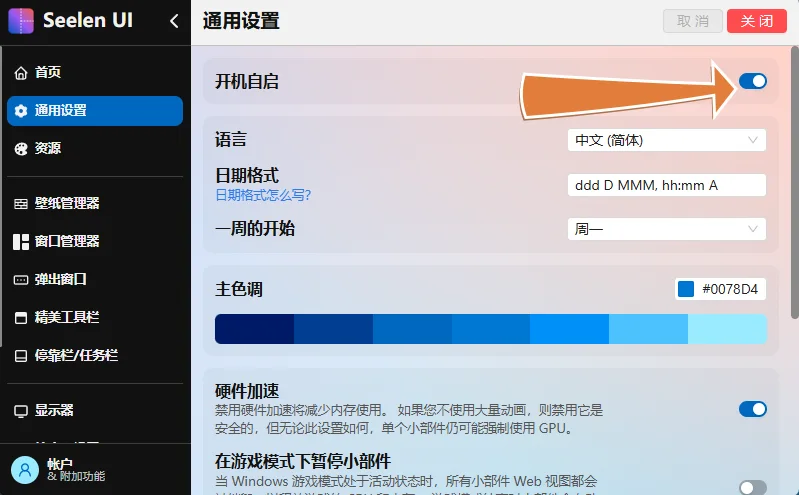
通用设置页是 Seelen UI 的总开关面板。第一项「开机自启」默认关闭——打开它,重启电脑后 Seelen UI 就会自动接管桌面,不用再手动到开始菜单里点图标。
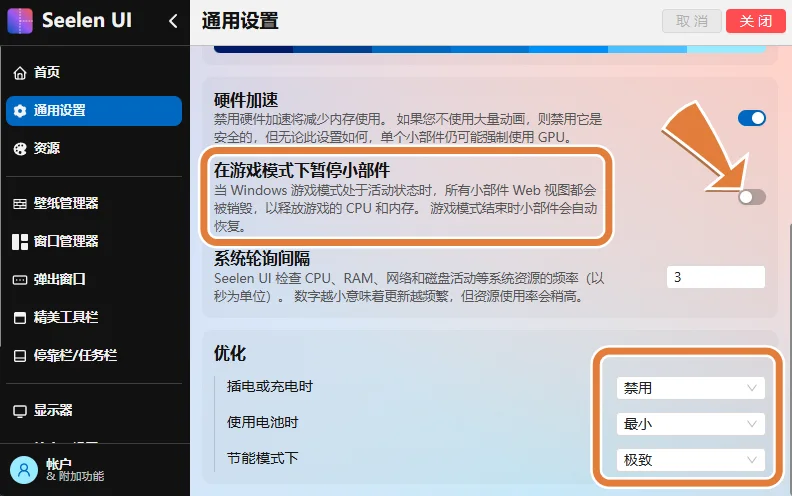
往下滑能看到 「在游戏模式下暂停小部件」——打开后,Windows 切到全屏游戏时所有 Web 视图/动画会自动卸载,CPU/内存立刻让出来给游戏;游戏退出后再自动挂回。系统轮询间隔默认 3 秒,调大更省资源但 UI 刷新会变慢。「优化」三档(插电/电池/节能模式)默认是「禁用/最小/极致」——笔记本用户建议把电池档至少调到「最小」避免掉电过快。
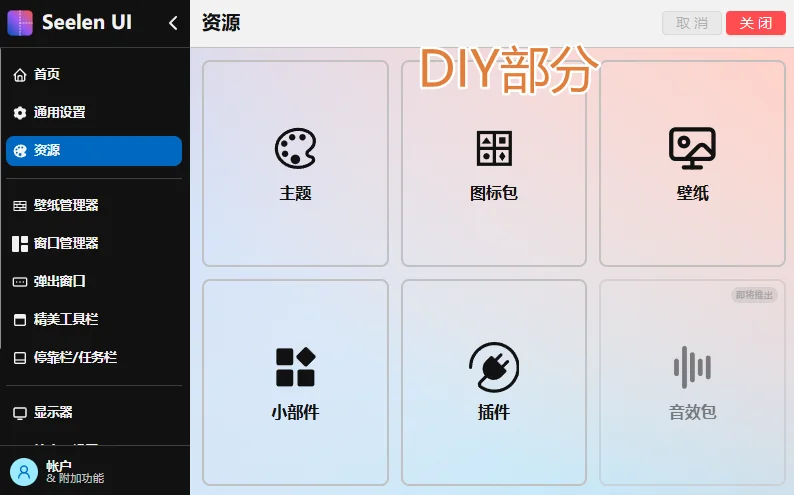
点左侧「资源」切到 DIY 入口页。整页 6 个大卡片:主题、图标包、壁纸、小部件、插件、音效包——这是 Seelen UI 全部可换皮的资源池。主题改的是顶栏+停靠栏+小部件的整体外观;图标包替换系统所有 .exe / .lnk / 文件夹缩略图;小部件是顶栏上挂的时钟/CPU/天气等。
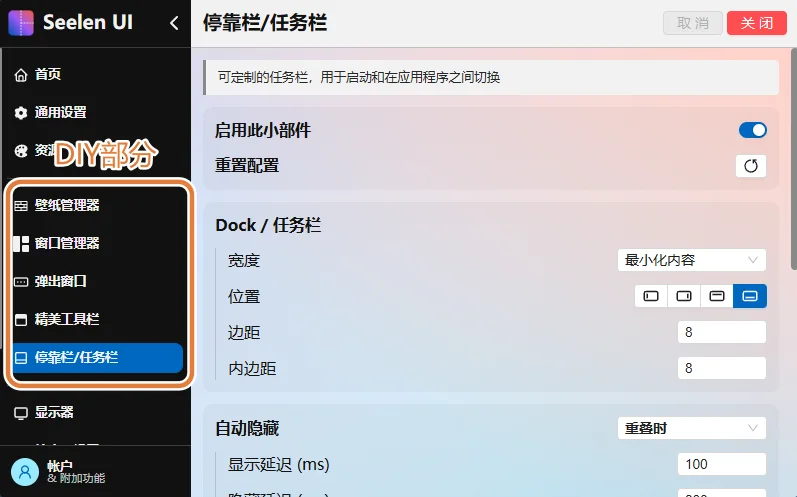
DIY 真正的核心在侧栏这 5 项:壁架管理器、窗口管理器、弹出窗口、精美工具栏、停靠栏-任务栏。每一个都是 Seelen UI 装到桌面上的一块独立组件。点「停靠栏-任务栏」进入,顶部「启用此小部件」开关控制 dock 显隐,下面有「宽度 / 位置 / 边距 / 内边距 / 自动隐藏」五项基础参数——Dock 放屏幕哪条边、显示多大、要不要自动隐藏,全部数值化配置,改完立刻生效。
退出路径有两条:① 系统托盘 Seelen UI 图标右键 → Quit;② 任务管理器(Ctrl+Shift+Esc)结束进程 Seelen.UI.exe。退出后顶栏和 dock 立刻消失,桌面和任务栏完整恢复为 Windows 原生,没有任何后台残留——再次双击 Seelen UI 启动图标就能重新接管。
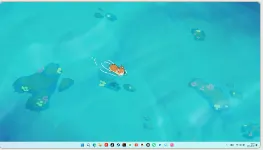
两套桌面风格参考