
TranslucentTB 软件缩略图
任务栏免费开源

TranslucentTB

轻量调节 Windows 任务栏透明、模糊与强调色,让桌面背景和任务栏衔接得更干净。

来源核对
2026/8/19
图文内容
1 篇
下载入口先选原出处,网盘作为备用
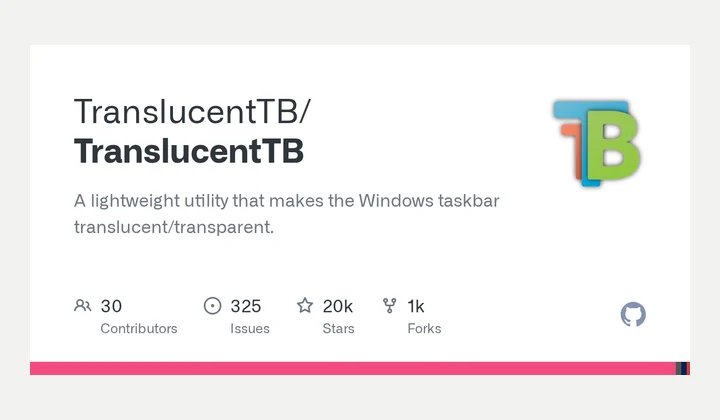
GitHub 官方仓库 ↗

建议优先从原出处下载。导航下载仅用于原页面访问不便时的备用入口,本站服务器不保存安装包。

图文教程

TranslucentTB安装教程

TranslucentTB透明任务栏安装指南。微软商店一键装,从搜索到效果对比,4步走完全流程。

  DESKTOP TWEAK   VOL.002 · 2026.08
TranslucentTB 图标

4 步让任务栏「消失」

TranslucentTB 安装指南 · 微软商店一键装,前后对比一眼看见

Charles Milette 出品 · 微软商店一键装 · 5 步走通透明效果

TUTORIAL TRANSPARENT

本期主角:TranslucentTB

Windows 11 任务栏默认是糊脸的实色块,壁纸再好看都被它截胡。TranslucentTB 是 Charles Milette 写的让任务栏变透明的小工具,几 MB 内存、几乎不占 CPU,微软商店一键装。本文按 4 个步骤顺序,讲清从安装到效果对比的全部过程。
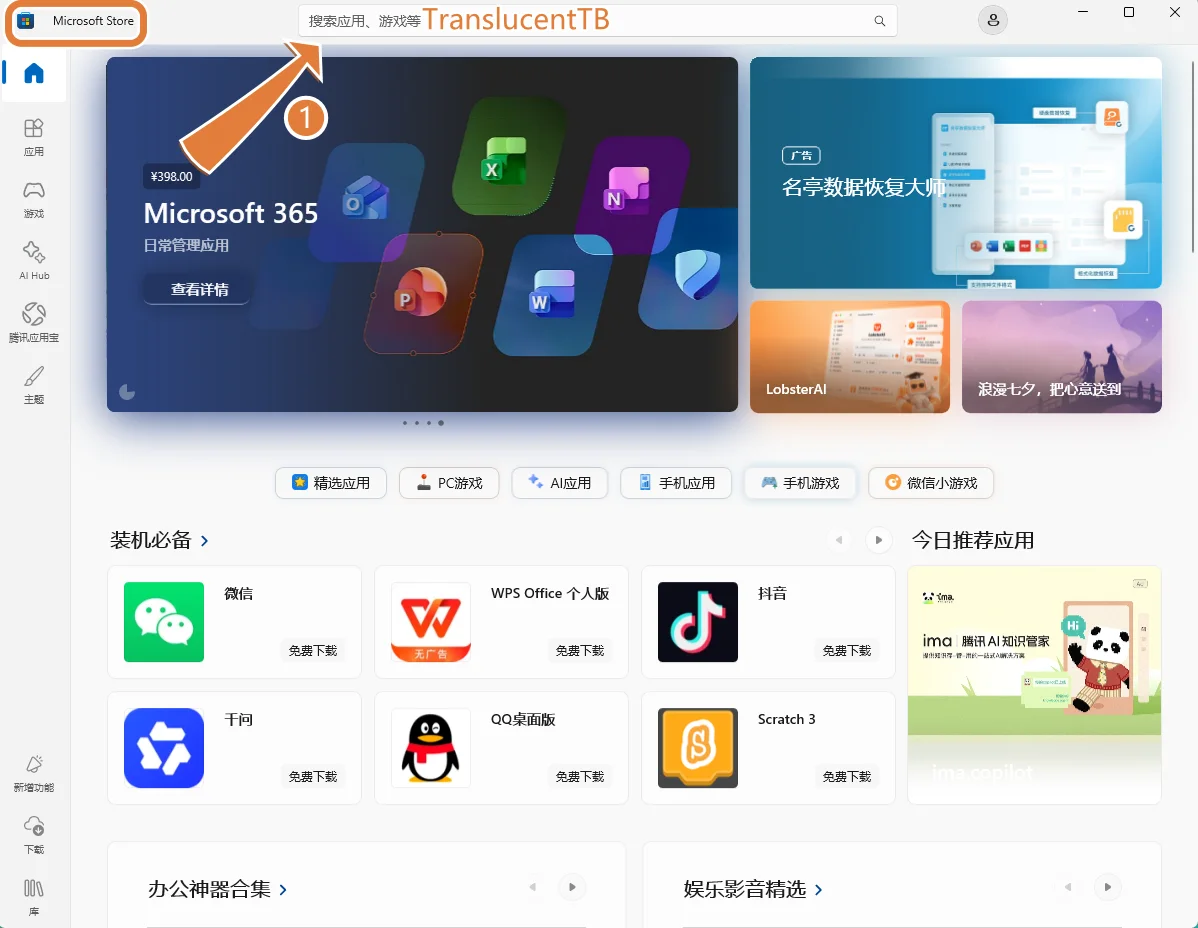
STEP 01 在 Microsoft Store 搜索「TranslucentTB」
Microsoft Store 搜索 TranslucentTB
打开 Microsoft Store,顶部搜索框直接搜「TranslucentTB」

先打开微软应用商店(任务栏底部的购物袋图标就是它),点顶部输入框,键入TranslucentTB,按回车进入搜索结果页。
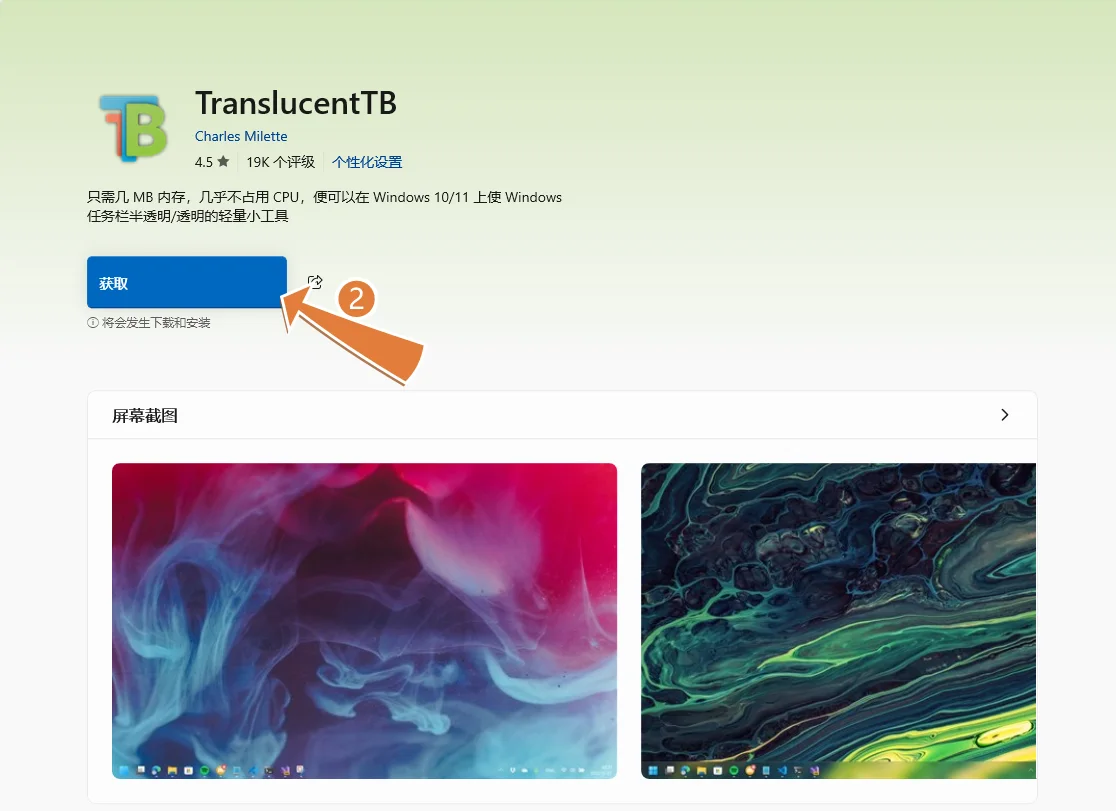
STEP 02 进入详情页,点「获取」
TranslucentTB 详情页
认准作者 Charles Milette,点「获取」开始安装

搜索结果第一条就是官方版本。点「获取」按钮,商店会自动下载并安装。

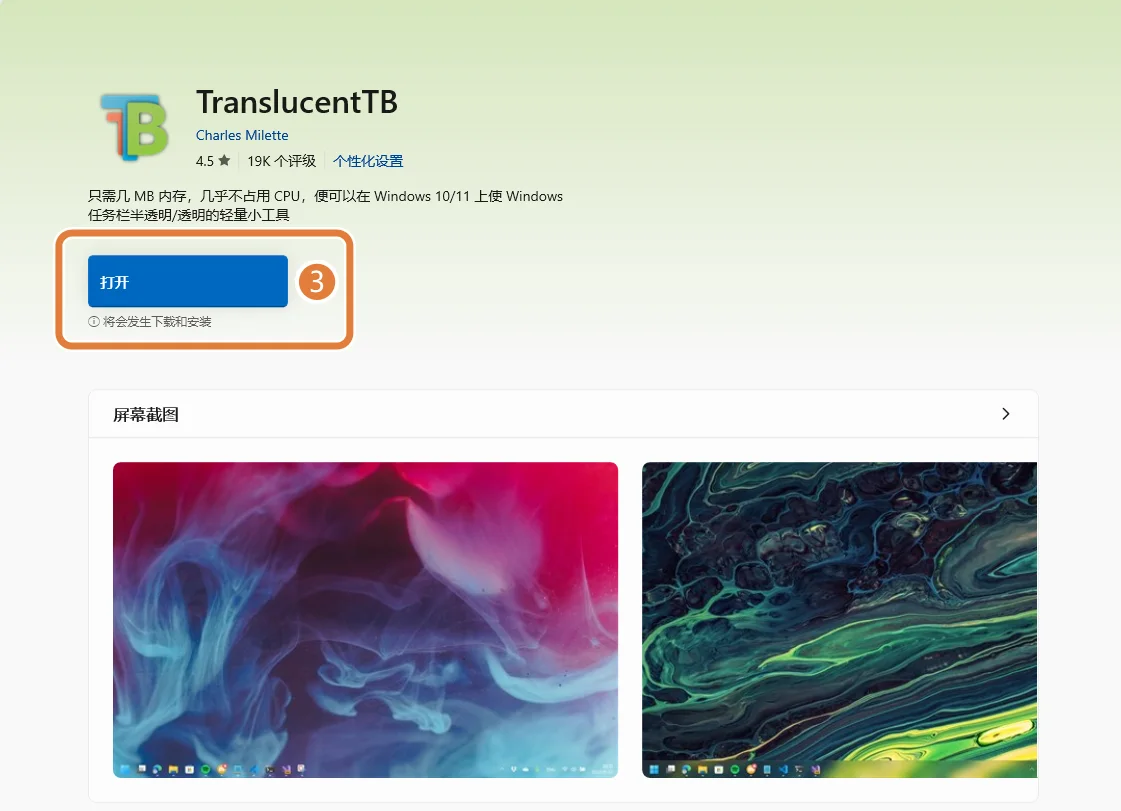
STEP 03 安装完成,按钮变成「打开」
安装完成变成打开
「获取」变「打开」说明装好了,直接点就能启动

「获取」按钮变成 「打开」,表示已经装好。点它直接启动软件。

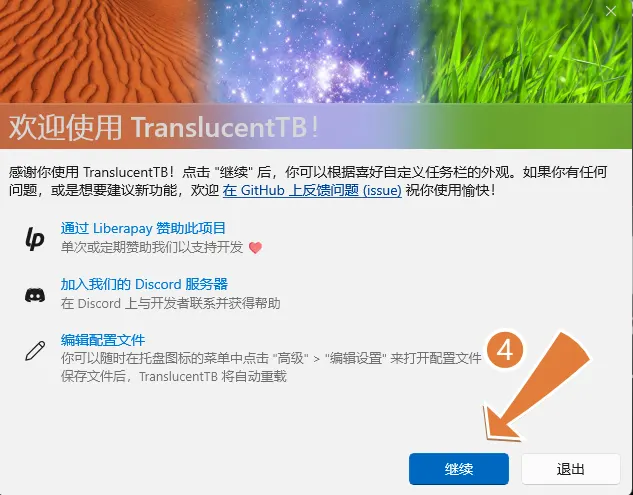
STEP 04 启动欢迎页,点「继续」
启动欢迎页
首次启动的欢迎页,点右下角「继续」直接生效

第一次启动会弹出欢迎页。点「继续」即可——这一步其实跳过也算完成,但首次点一下能避免下次再弹。

STEP 05 对比一下:默认 vs 透明
装前默认任务栏 装后透明任务栏

左图是装好 TranslucentTB 之前 Windows 的默认状态——任务栏是实色深色块,壁纸再好看都被它截胡一长条。右图是软件启动后的状态,任务栏变透明,跟桌面背景融为一体,整个屏幕看着干净一截。