
Windhawk 任务栏美化工具安装教程
Windhawk · 任务栏 / 开始菜单 / 通知中心 Mod 平台
从官网下载、安装到装上第一个 Mod,全程 11 步走通
TUTORIAL · 11 STEPS · 13 SCREENS
Windows 11 的任务栏、开始菜单、通知中心是固定样式,想改得自己改注册表。装上 Windhawk,这些 UI 全部能装 Mod——开发者 m417z 的 Windows 11 Taskbar Styler 在平台上 83 万用户在用,把任务栏换成 macOS 风、透明风、Dock 风都是点一下的事。本文按11个步骤走通从官网下载到装上第一个 Mod 的完整路径。
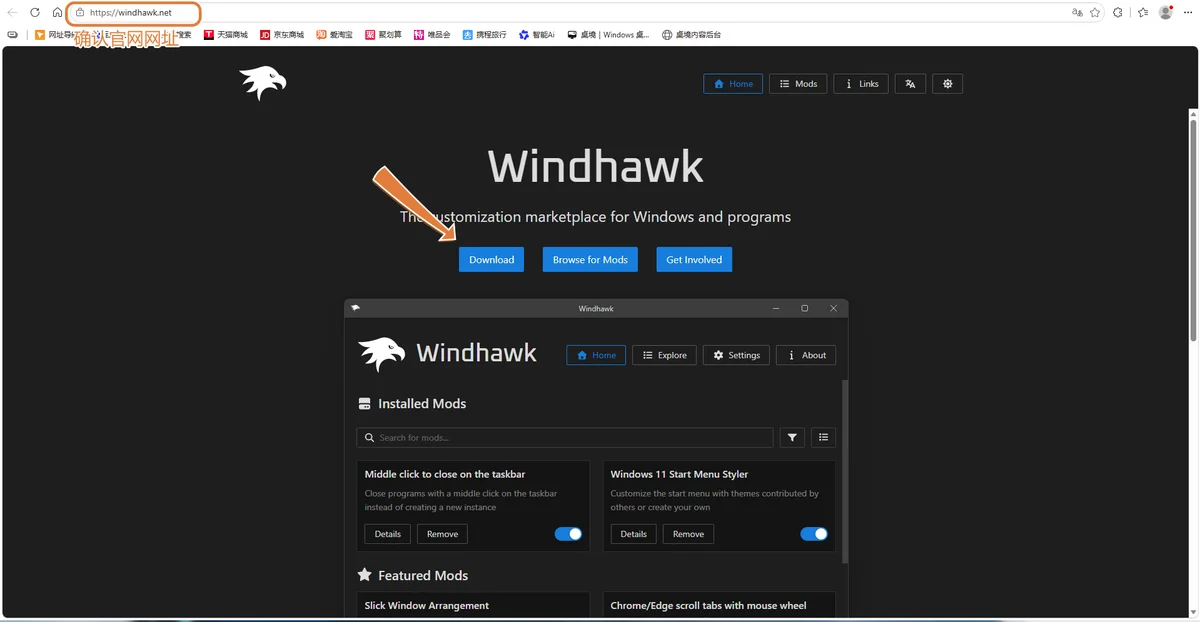
Windhawk 是免费开源的 Windows UI 定制平台,主页有一个鹰头logo。浏览器地址栏确认是 https://windhawk.net,不要从「Windhawk 中文版」「Windhawk 绿色版」这些第三方下载站装——那些可能被流氓软件入侵。
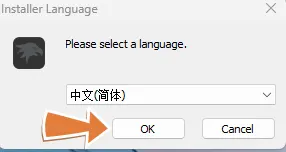
双击安装包打开会先弹一个「Installer Language」选语言窗口。下拉框默认就是「中文(简体)」,直接 OK。
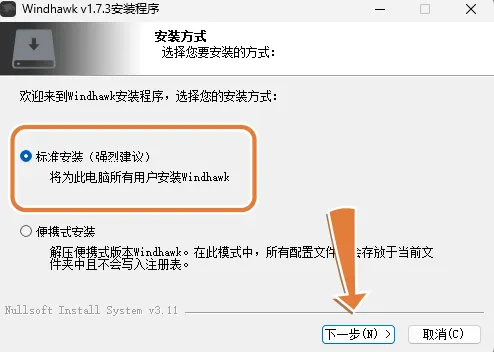
「标准安装」是为当前电脑所有用户安装,Mod 配置统一存到系统目录,升级和换电脑更省事。「便携式安装」是适合放到 U 盘里随身带。
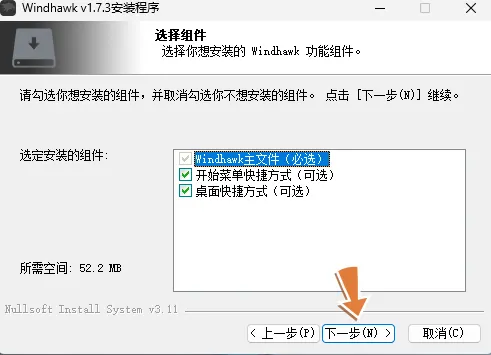
三个组件各 1-2 MB,加起来 52.2 MB:主文件是核心引擎、开始菜单和桌面快捷方式留着方便启动。
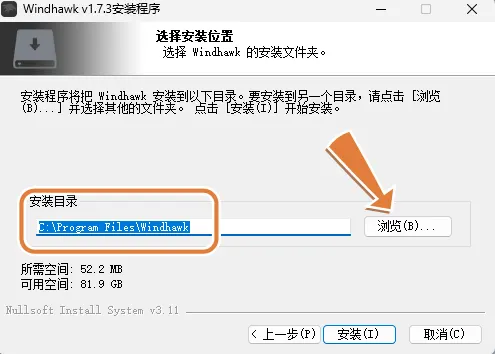
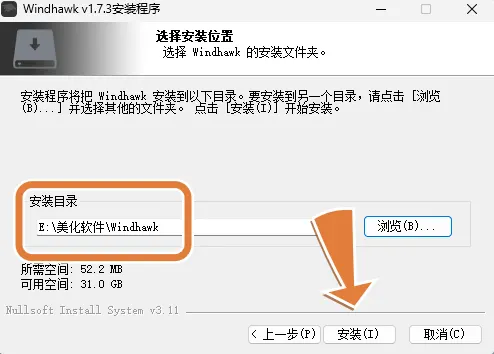
默认路径是 C:\Program Files\Windhawk——别直接点安装。Windhawk 装好之后还会再装 Mod,每个 Mod 几十到几百 MB,全堆 C 盘早晚塞满。点「浏览」改成 E 盘或者 D 盘,路径里不带中文(此处为演示)其实更稳,但带中文也能装——只是命令行调试时偶尔会遇到编码问题。
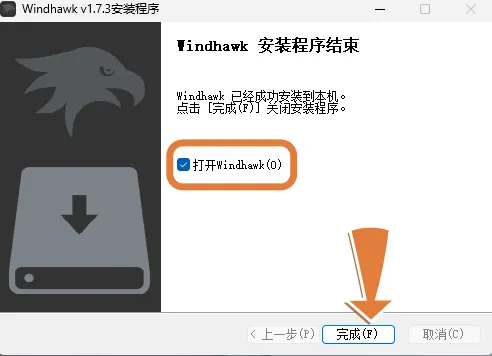
安装到完成大概 30 秒——装好之后那个深灰底白鹰头 logo 会出现在「打开 Windhawk」勾选框上方。默认勾选的就是「打开 Windhawk」,点「完成」就自动启动——这步不用手动去桌面找图标。
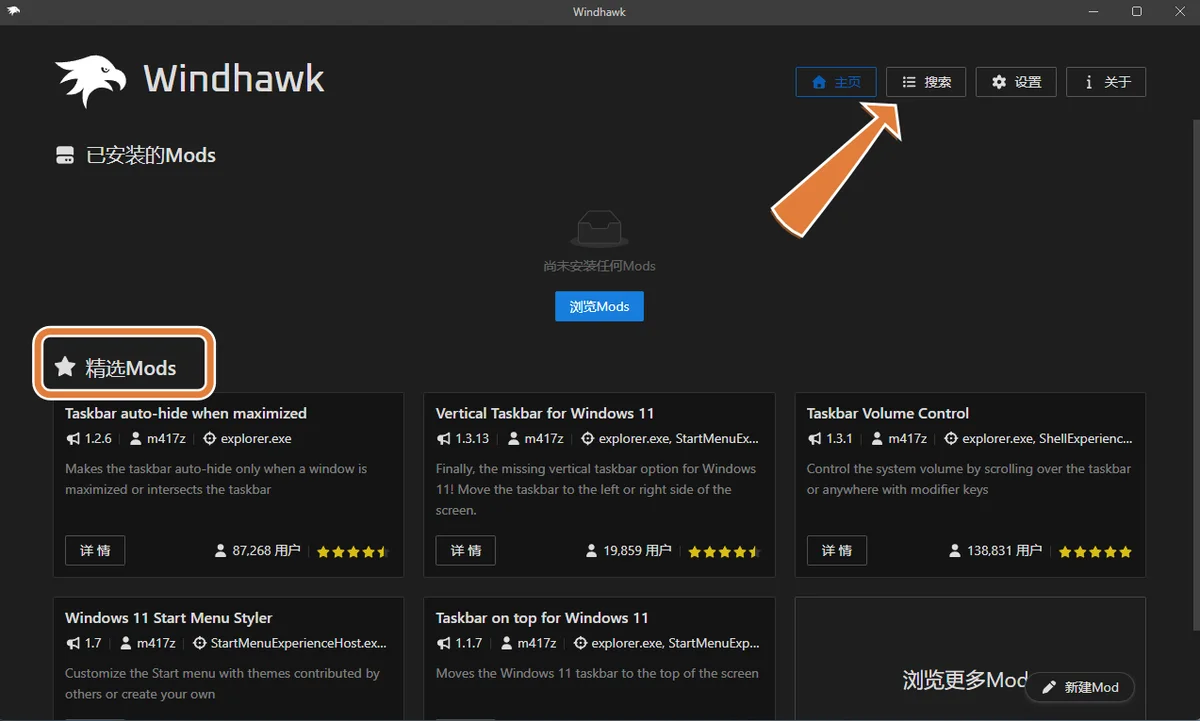
首次启动是深色主题主界面,顶部 4 个标签:主页 / 搜索 / 设置 / 关于。主页默认显示「已安装的 Mods」(新装好是空的)和「精选 Mods」列表——每个 Mod 卡片都标了下载量、用户数、星级,下面还有「浏览更多 Mod」「新建 Mod」入口。
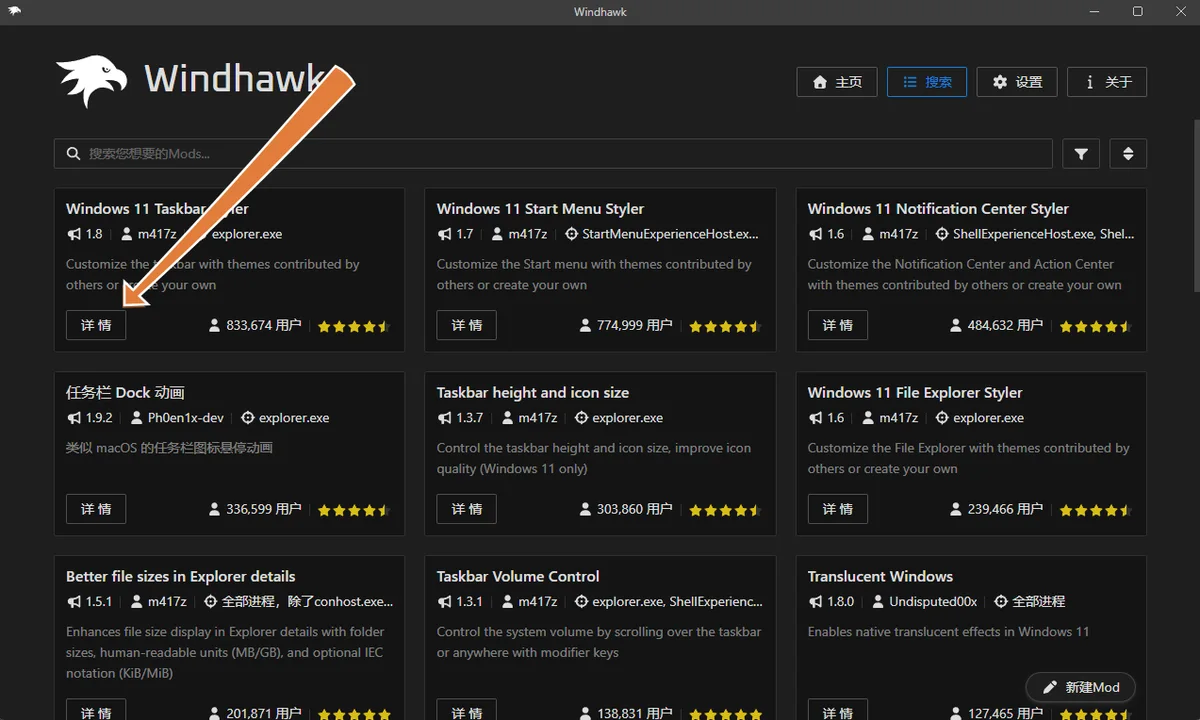
顶部点「搜索」标签——Windhawk 的所有 Mod 按用户数倒序排列,最上面就是头部 Mod:Windows 11 Taskbar Styler(83 万+ 用户)、Start Menu Styler(77 万+)、Notification Center Styler(48 万+)。这里我们选第一个点「详情」看主题预览试试。
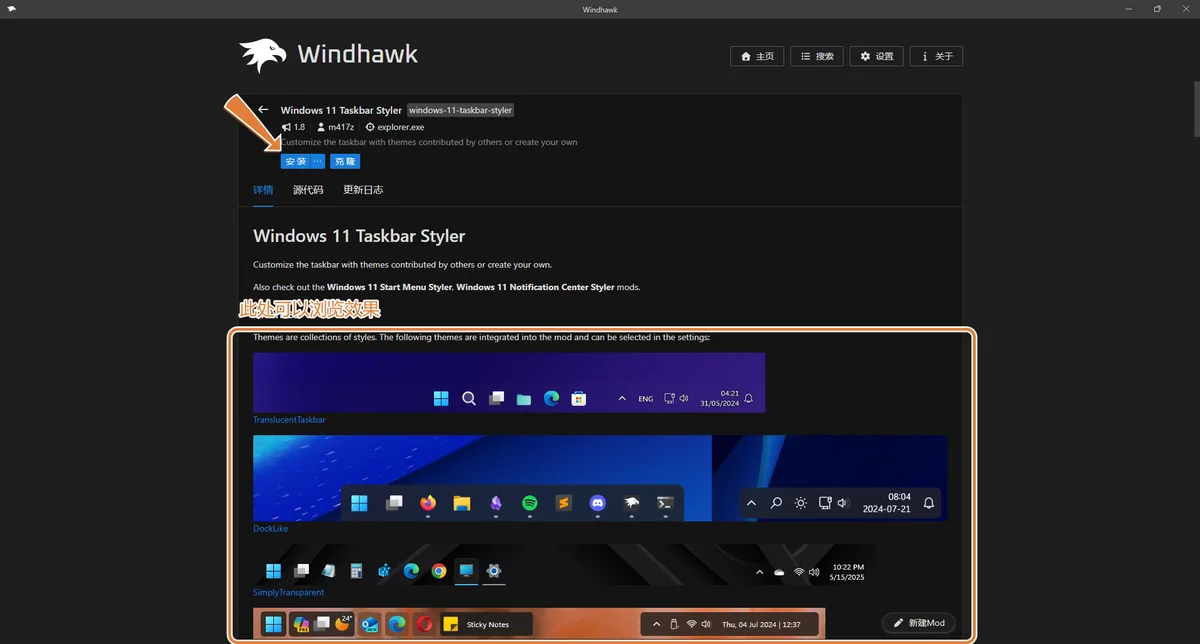
Windows 11 Taskbar Styler 不是换一张图那么简单——它在 Mod 设置里内置了 4 套主题:TranslucentTaskbar(透明)、DockLike(macOS 风格)、SimplyTransparent(极简单色)、还有一套模糊背景版。装好之后点 Mod 卡片进入「设置」还能切换,不必重装。
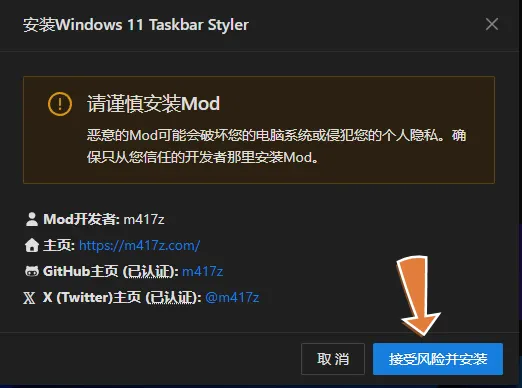
详情页点蓝色「安装」按钮会弹「请谨慎安装 Mod」确认框——这不是吓唬人:恶意 Mod 真能改注册表、读文件、装自启。只装 m417z 这种已认证开发者的 Mod(详情页里带 GitHub 已认证 + X 已认证双标的就是)。点「接受风险并安装」十几秒装好。
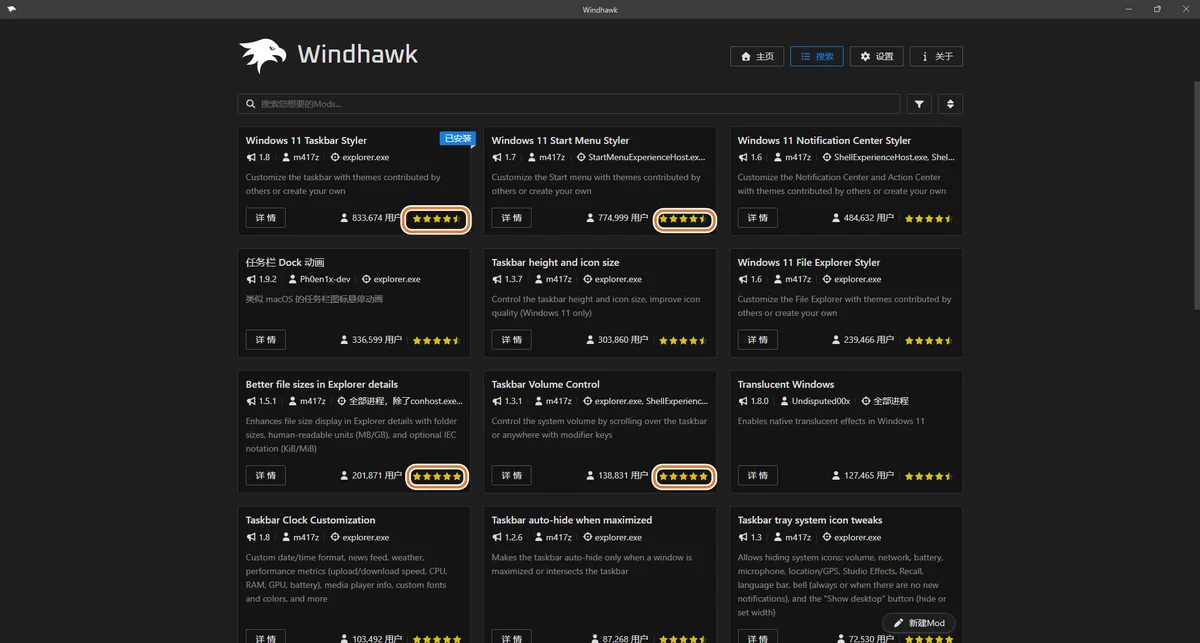
装好回到「搜索」列表看效果——Windows 11 Taskbar Styler 卡片右上角会出现蓝色「已安装」标签,右上 4.5+ 评分也是参考。挑下一个 Mod:任务栏 Dock 动效(macOS 风格)、Taskbar Clock Customization(自定义时钟格式)、Translucent Windows(全系统窗口透明)都是 m417z 的代表作,按需求装就行。Windhawk 装 + 第一个 Mod 装好全程不到 20 分钟——改 UI 不再需要动注册表,这是 Windhawk 给的最实在的价值。